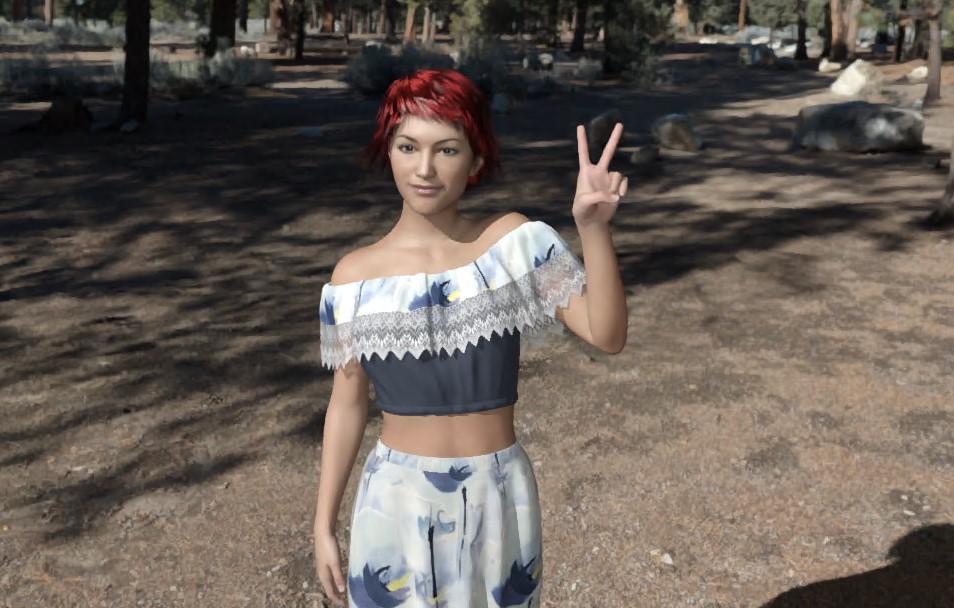
Daz Studioは、標準で付属する無料フィギュアに、有料アイテムを追加する形で3Dオリジナル作品を作ってきます。
また、このオリジナル作品は、レンダリングしてフォトリアルな2D画像に変換して利用したり、3Dプリンタで印刷したり、UnityやUnreal Enginなどにインポートして利用することができるようになっています。
使い方は人それぞれですが、用途によって必要なアイテムは変わってきますので、インストール直後にどこまでできるかを把握しておかないと、不要なアイテムを購入する危険性があります。
そこで、今回はDaz Studioの初期状態で何ができるかについて、紹介したいと思います。
なお、Daz Studioには非常に多くの機能が用意されており、とても奥が深いアプリであるため全てを紹介することが出来ません。
そこで、この記事では、フィギュアを作成してレンダリングする一連の作業に限定しています。
Daz Studioインストール直後の状態
Daz Studioを起動したら、下記の画面が表示されます。あらかじめ「Smart Content」と「Files」を選択状態にして下さい。

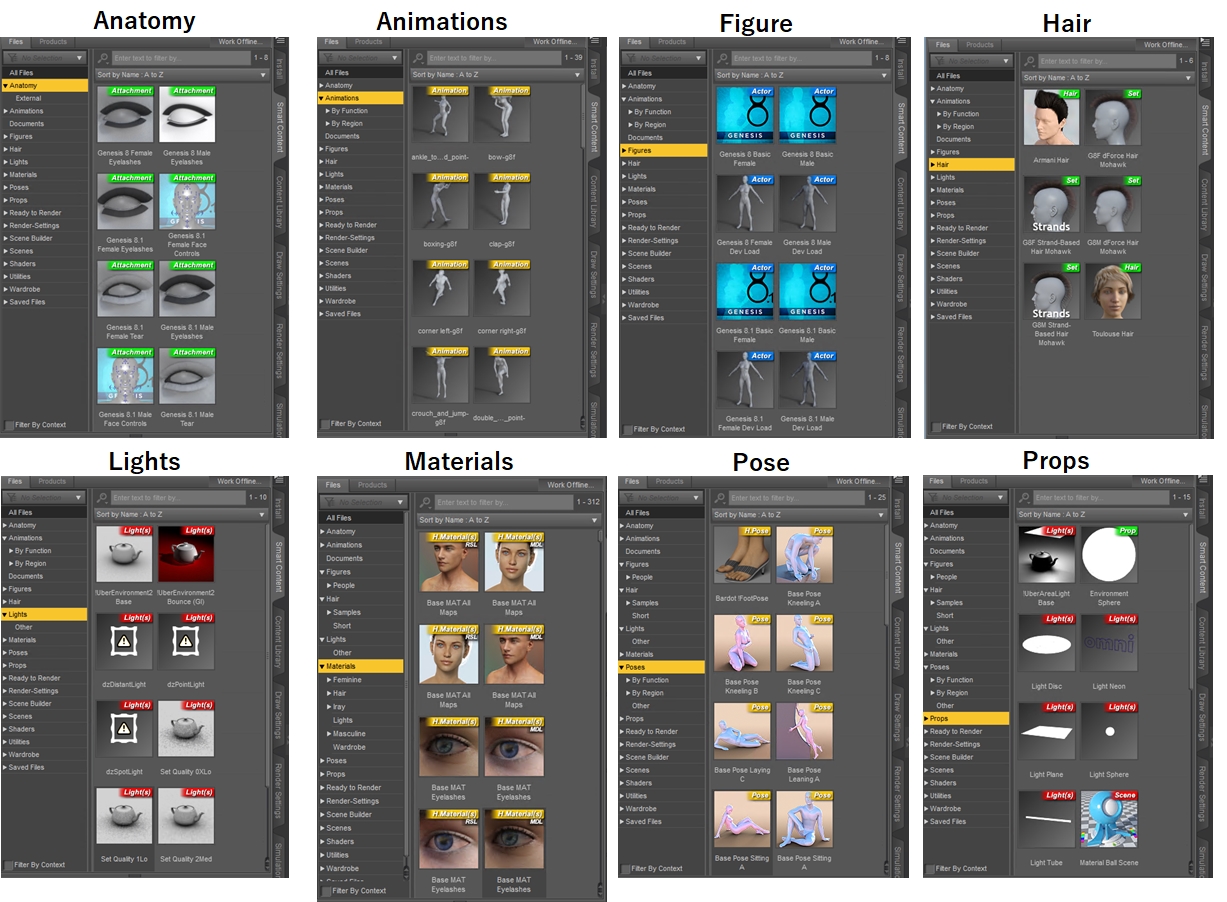
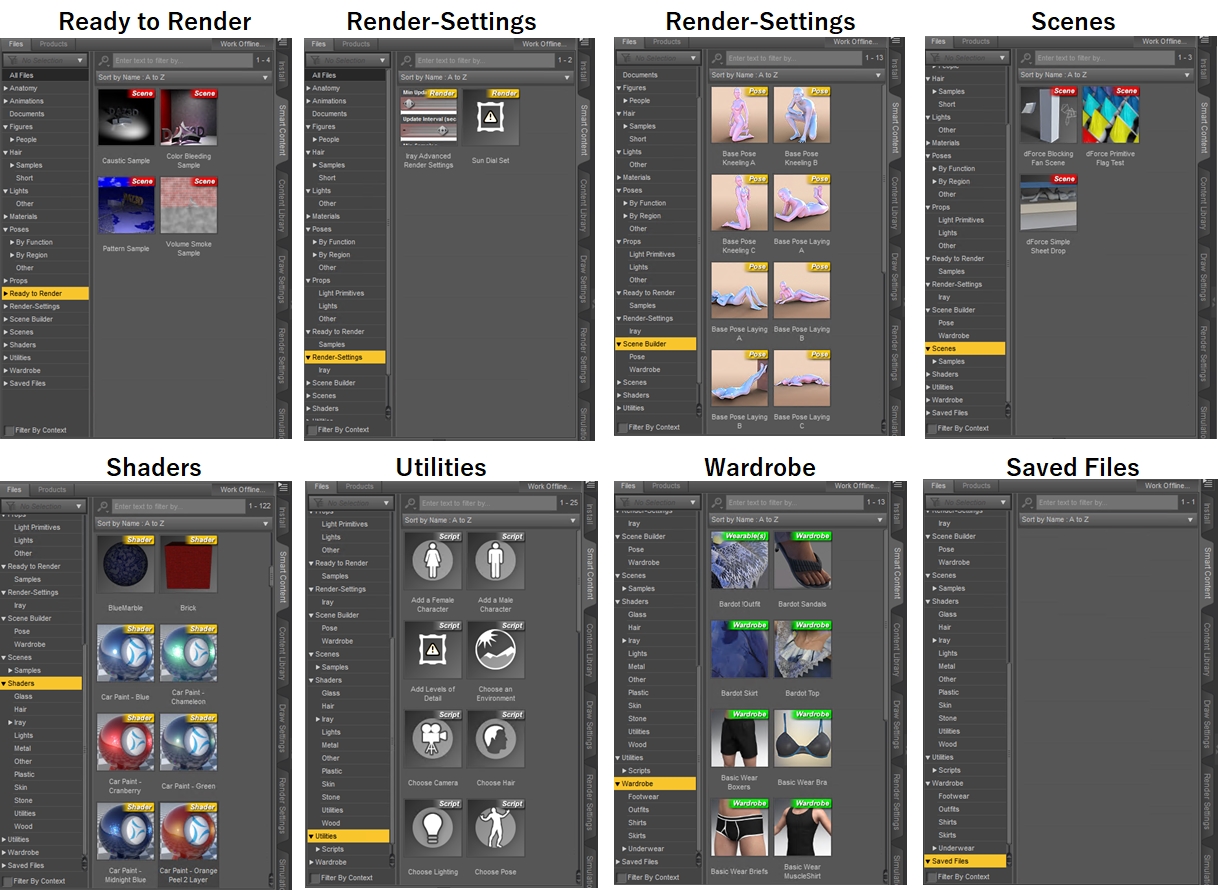
左端のカテゴリを1つづつ選択したときに表示されるアイテムを図にしてみました。
フィギュアを作成する上で、Figure、Hair(頭髪)、Materials(質感)、Pose(ポーズ)、Wardrobe(衣装)あたりのアイテムをよく使われます。
標準添付されるアイテムで致命的に少ないのがHairとWardrobleです。
Hairは男女それぞれ1種類ずつ、Wardrobleは男女とも上下が1種類、下着が2種類しか付属していません。
Materialsは、頭髪や衣装、肌、瞳、唇、爪などのパーツに対して、色や質感、模様を設定するアイテムなのですが、ごく簡単なものしか用意されていません。
もちろん、各部位ごとに詳細パラメータを変更していけば、自分の意図したものに近づけられると思いますが、パラメータが複雑かつ多岐に渡るため、相当な専門知識と時間が必用なので、現実的ではありません。
標準添付のアイテムだけで作るフィギュア
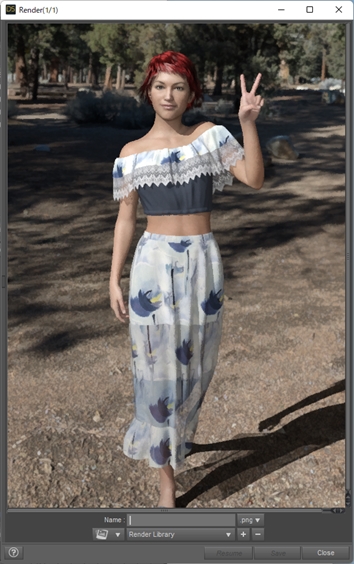
Daz Studio の標準添付のアイテムだけで作ってみたのが下記の画像です。だいたい10分~20分程度で作成できます。
この辺が、Daz Studio のすごいところですね。
衣装と髪型はこれ以外の選択肢が無く、せいぜい髪の色を変更するくらいですが、ポーズは標準機能だけで自由に変えられます。
では、作り方について解説していきます。
フィギュアを選択
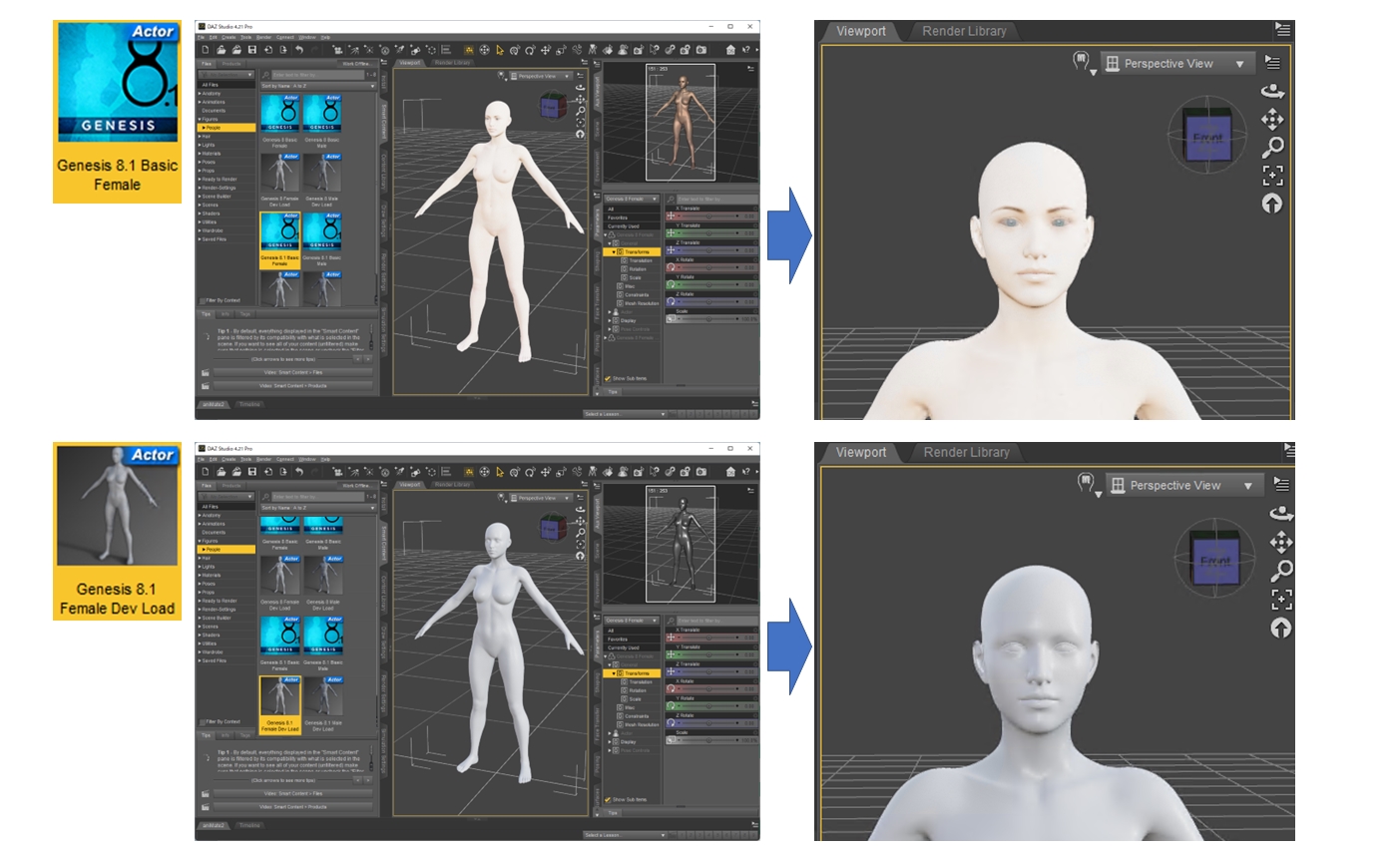
最初にフィギュアを選択します。今回は「Genesis 8.1 Basic Female」 を使用します。
「Genesis 8.1 Female Dev Load」というのもありますが、こちらは目や肌が描かれておらず、主に新しいモーフを作成するアーティスト向けとなります。
なお、この説明では「Genesis 8.1 Female Dev Load」を使っていますが、スクショ画像を貼る関係上、こちらの方が生々しくないからです。
フィギュアの特定部位を曲げたり伸ばしたりする
あらかじめ、右の「Parameters」を選択し、更にその中にある「Transforms」を選択してください。
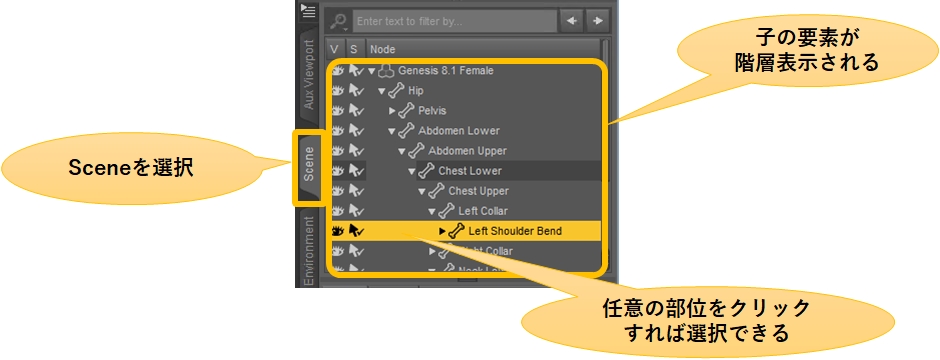
次に、フィギュアの任意の場所をクリックすると、その部位が選択され、部位に応じたパラメータが変更できます。
パラメータには、その部位に対する、前後左右の移動、曲げ、回転が用意されています。
例えば腕を例にすると、腕を上げ下げしたり、前後に振ったり、手のひらが上になるように腕を回転させることが可能です。
ちなみに、Scaleを変更すると、その部位を拡大したり縮小することもできます。
マウス操作でもフィギュアの形状を自由に変更できますが、連動して周辺の部位も動いてしまうので、パラメータを使って変更する方が楽な場合も多いです。

右の「Scenes」を選択すると、フィギュアの子要素の構成(ヘアー、服、靴、各体の部位)を選択したり、フィギュア全体(子要素含む)を選択できるので、こちらを使う方法もあります。
フィギュア全体の移動や回転を行う
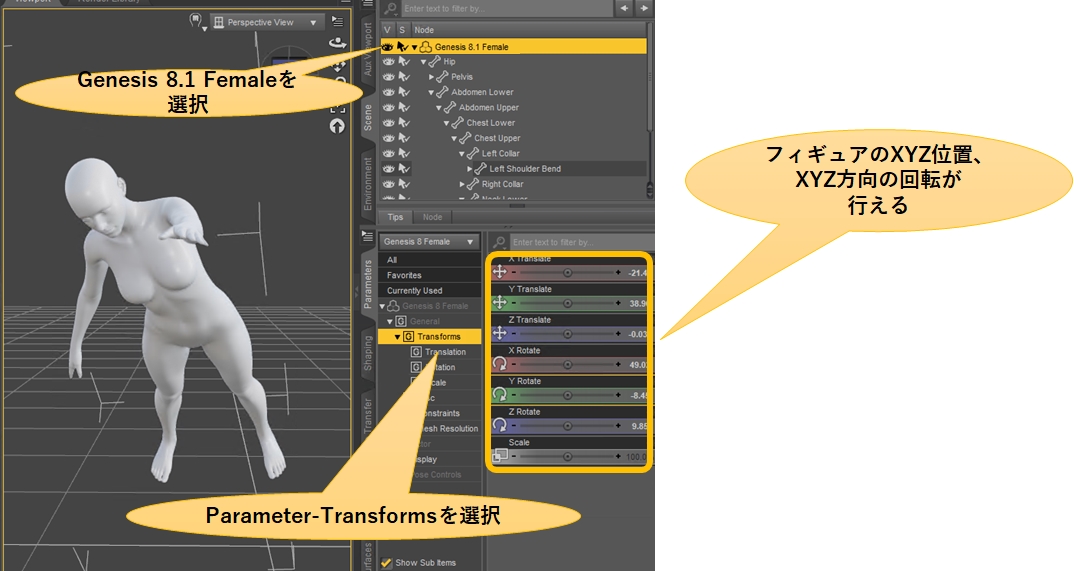
ルートのフィギュア(ここでは Genesis 8.1 Female)をクリックすると、フィギアを左右に移動上下に移動させたり、回転させることが可能です。
位置の移動や回転をうまく組み合わせると、ポーズのバリエーションが広がります。

ボディの筋肉量、脂肪量を調整する(体形の変更)
筋肉量や脂肪量を調整することで、体形を筋肉質にしたり、太らせたり、逆に痩せさせたりすることが可能です。
これに合わせて、指定した部位のScaleを変更することで、特定部位だけを太らせるなど、微調整が行えます。

顔に表情を付ける
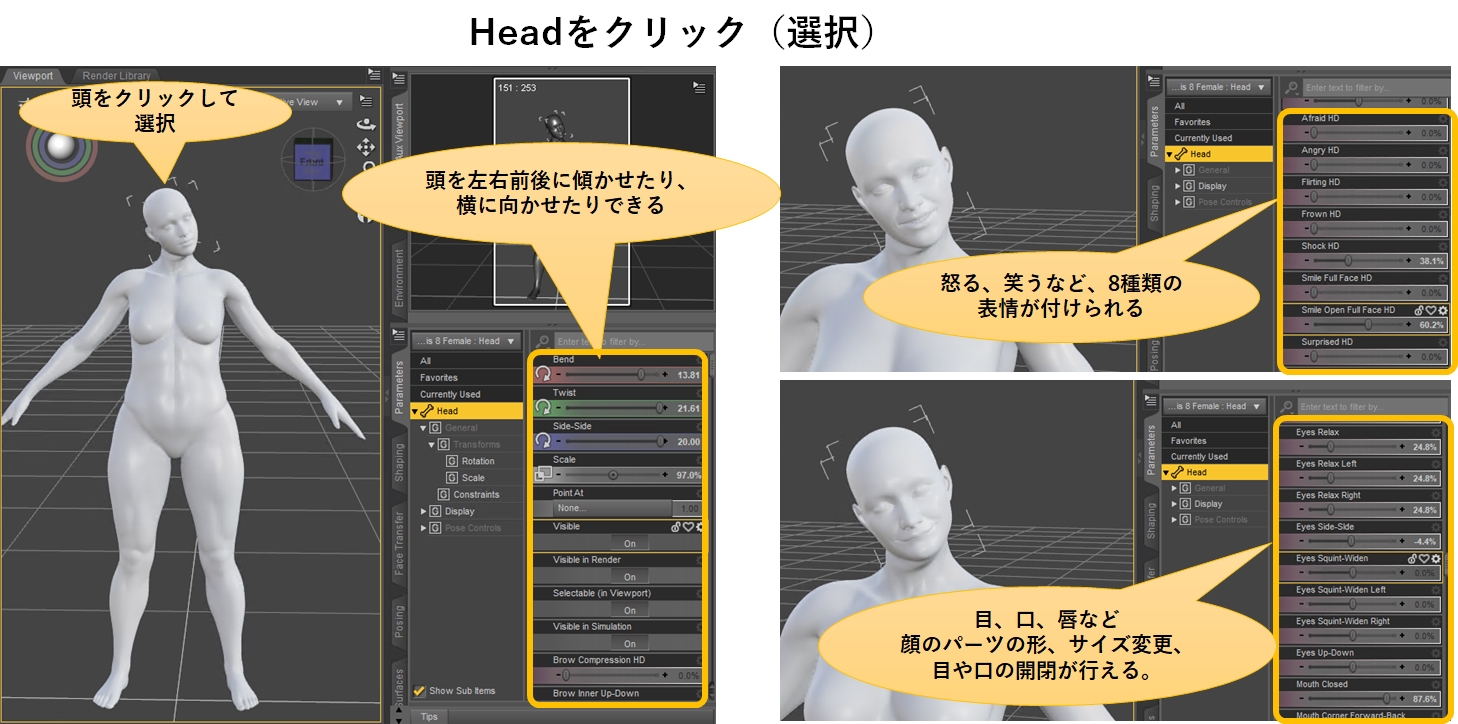
頭をクリック(Headを選択)すると、表情を設定するパラメータが表示されます。標準でも8種類の表情がプリセットとして用意されており、それぞれ0-100の間で調整が可能です。
これ以外に、目、目尻り、眉、口、口元など、顔の個々のパーツについても微調整が可能で、例えば「Smile Open Full Face」で開いた目と口を、すこしだけ閉じるという芸当も行えます。
| 英語表記 | 意味 |
|---|---|
| Afraid | 恐れ |
| Angry | 怒り |
| Flirting | いちゃつく |
| Frown | しかめっ面 |
| Shock | ショック |
| Smile Full Face | 満面の笑み |
| Smile Open Full Face | 口を開けた笑顔 |
| Suprised | 驚いた |
アイテムとして、色々な表情モーフが販売されていますが、これらはプリセットされていない表情について、パラメータを調整することなく、ワンクリックで実現できるようにしたものです。
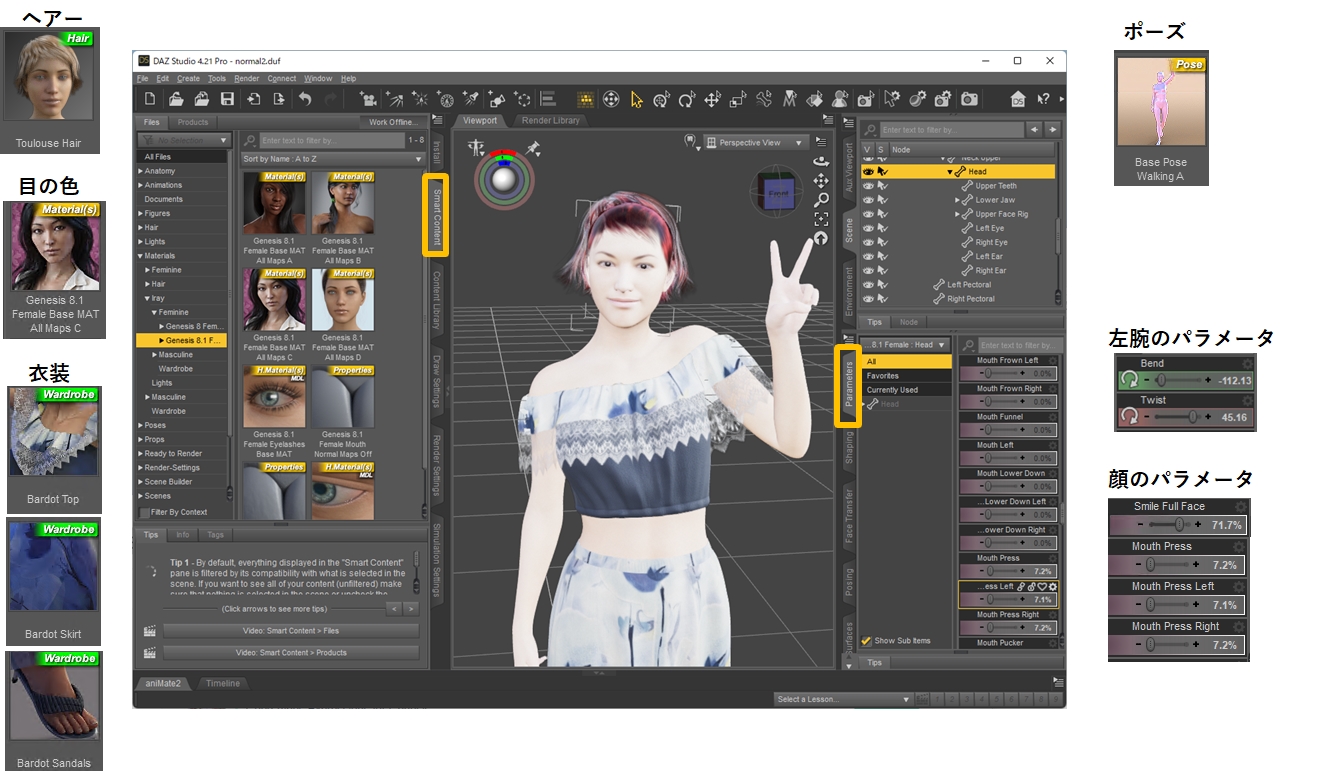
今回使った標準アイテム
今回は以下の標準アイテムで構成しています。ポーズについては左手のピースが上過ぎたので、腕を顔の近くにおろすよう調整しました。
また、頭髪と目の色も若干調整しています。
レンダリング
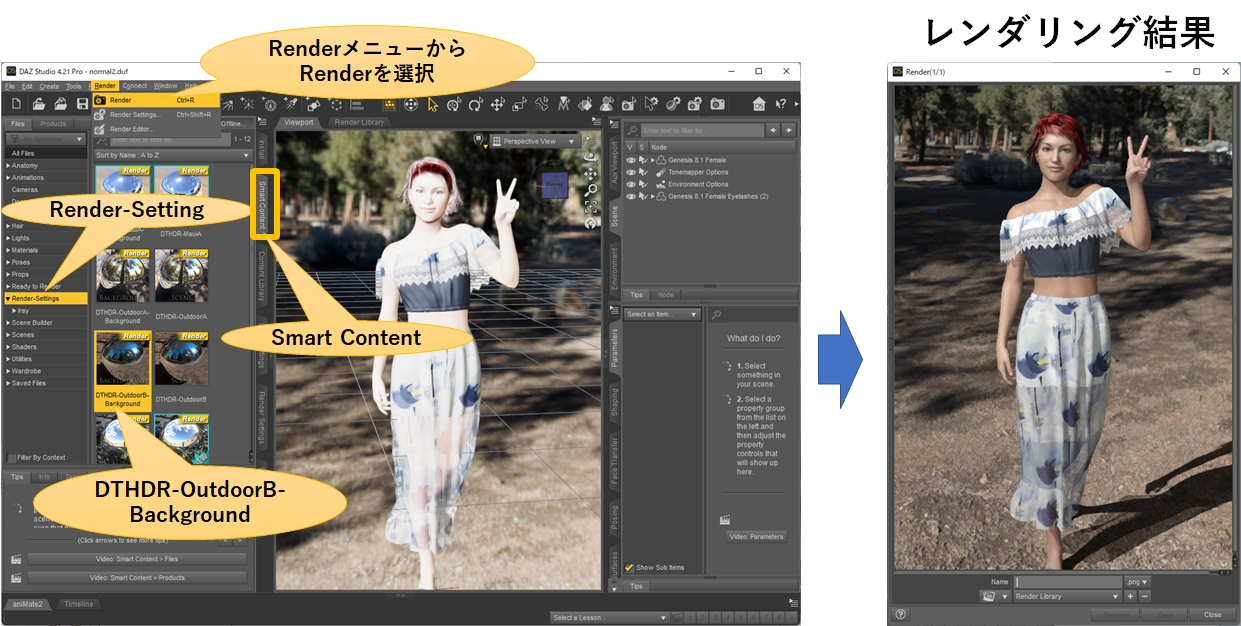
最後のレンダリングですが、「Render-Setting」で選択できる標準添付の背景から、公園を選びました。
レンダリングは、上部の「Render」メニューあら「Render」を選択するだけで実行できます。
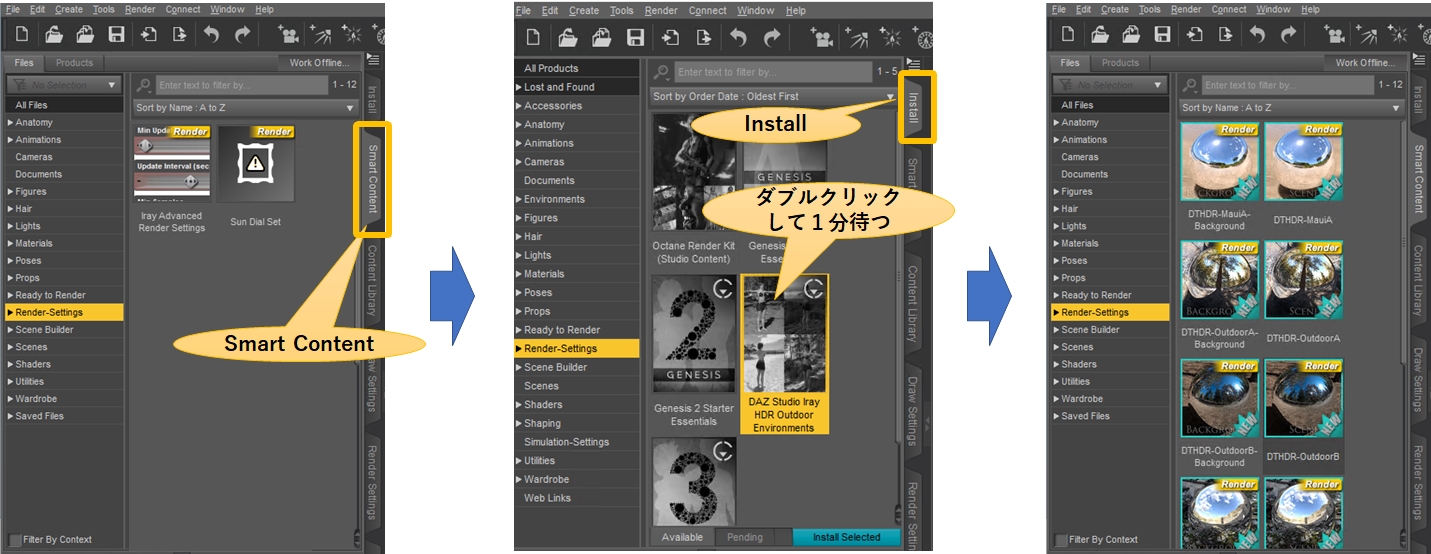
「Render-Setting」で何も選択できない場合は、背景をインストールする必要があります。
図の通り「Iinstall」タブを選択し、「DAZ Studio Iray HDROutdoor Enviroments」をクリックして、1~2分待ってください。
ダブルクリックしたサムネイルが白黒からカラーに一瞬変わった瞬間にここから消えればインストール完了です。
まとめ
今回は Daz Studio の標準機能だけで、フィギユアを作ってレンダリングするまでの流れを紹介しました。
ヘアーや服、目の色などは選択肢が非常に少ないですが、ある程度の表情や体形の変更は出来るようになっています。
利用目的から考えて、標準機能で十分なら他にアイテムを買い足す必要はありません。
アイテムは千円~数千円の出費になりますので、必要性を見定めて購入することが費用を安く抑えられます。
この記事が皆様のお役に立つことを願います。


コメント