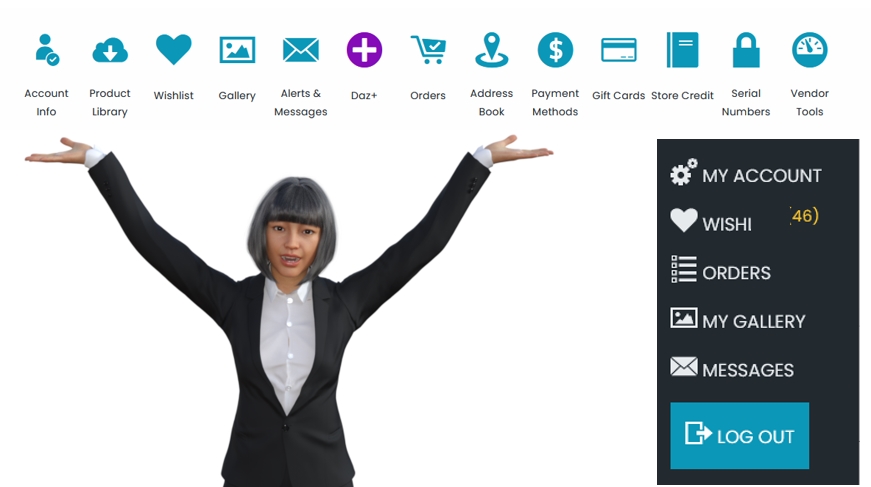
Daz3Dのサイトにログインすると、マイアカウントのページが表示されます。
ここから様々な機能が呼び出せるのですが、全て英語で表記されているため、Daz3D初心者にとっては少々取っ付き難いのではないでしょか。
そこで、2022年12月28日現在における、マイアカウントのメニューについて一通り説明したいと思います。
マイアカウントのメニュー
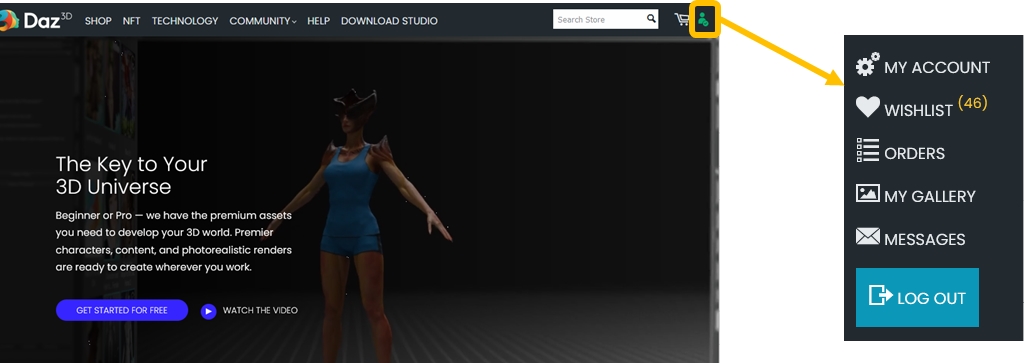
Daz3Dのサイトにログインすると、右上の人型アイコンをクリックすることで、よく使われる機能に限定したメニューが表示されます。
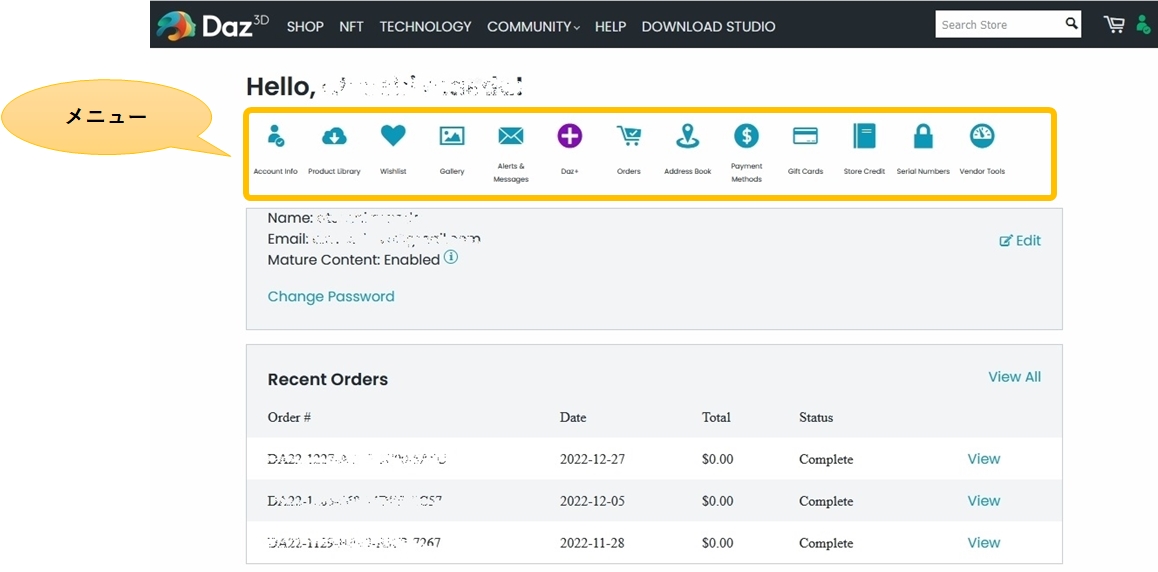
そして、いずれのメニューを選択しても、表示されるページの上部には次の13個のメニューが表示されています。
ページ右上の人型アイコンをクリックしたときに表示されるメニューと、各ページの上部にあるメニューの関係は、次のようになっています。
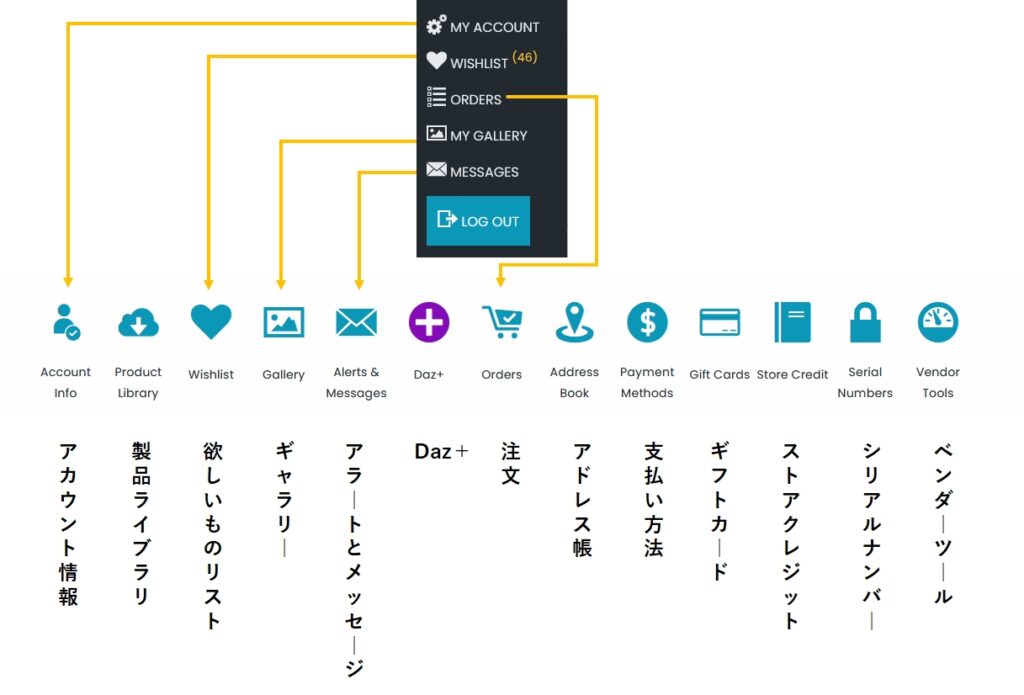
それでは、各メニューを1つづつ簡単に見ていきましょう。
アカウント情報(My ACCOUNT)
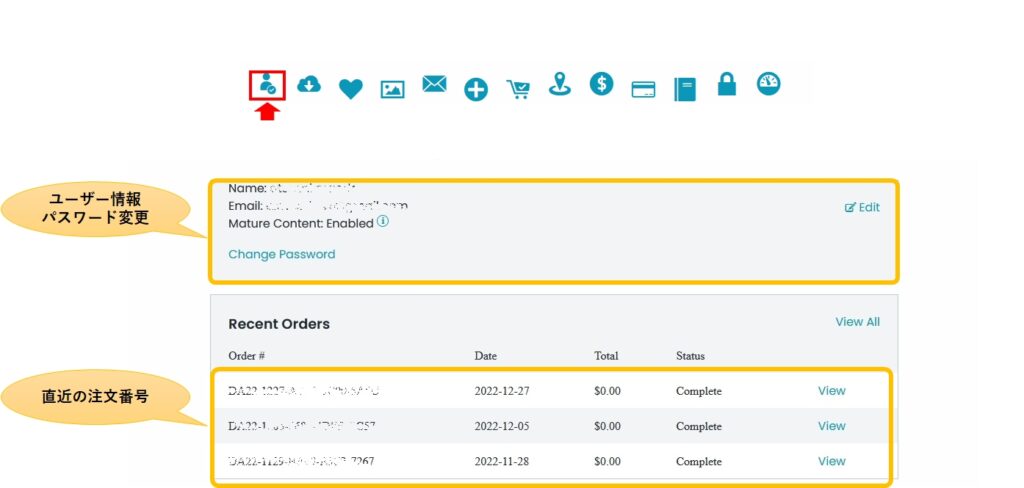
ユーザー情報(ユーザー名、メールアドレス)と直近で購入した注文番号が確認できます。
また、ここからユーザー情報の編集と、パスワード変更が行えます。
ちなみに、Mature Content は「成人向けコンテンツ」の事です。
プロダクトライブラリ(製品ライブラリ)
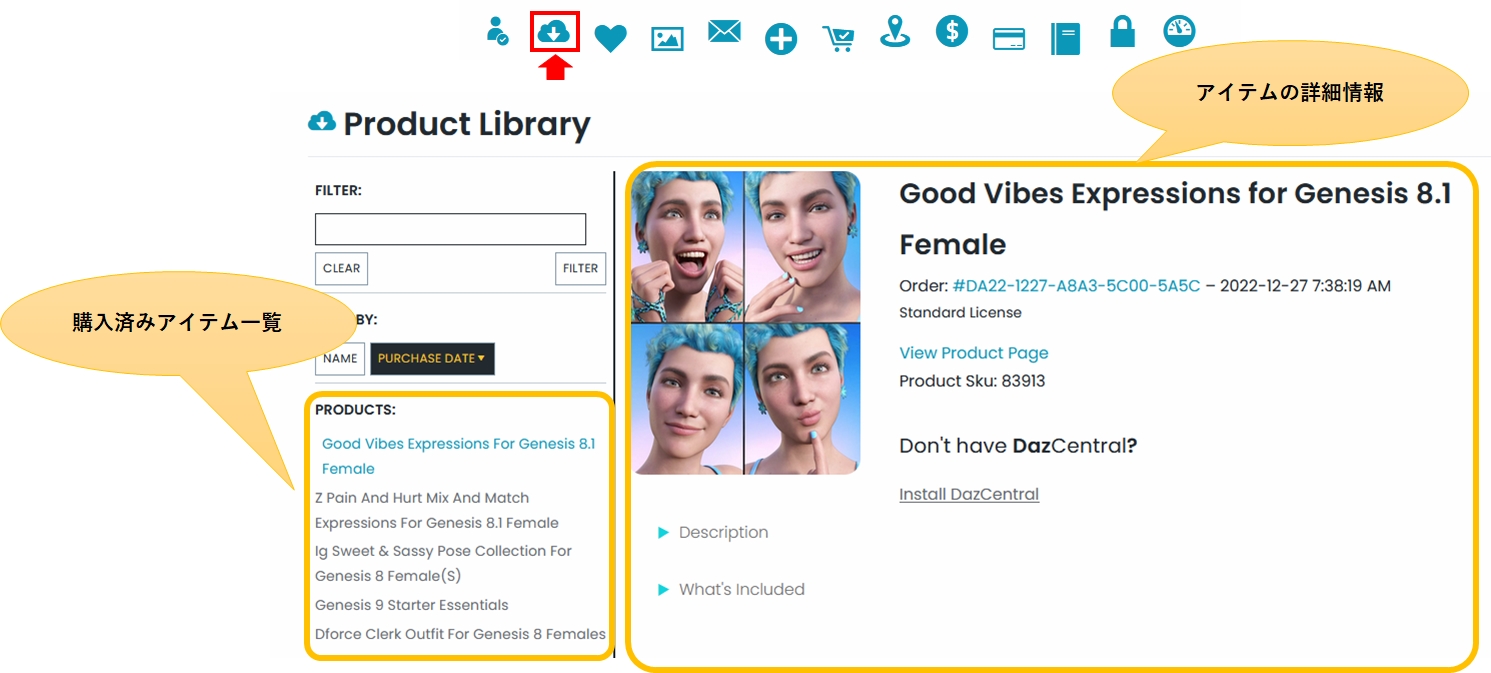
ここでは、Daz3Dのショップから入手したアイテムの一覧が表示され、アイテムをクリックすることでアイテムの詳細情報を確認することができます。
欲しいものリスト(MyWishlist)
欲しいものリストに登録しているアイテム一覧が表示されます。
ここに登録しておくと、欲しいアイテムが値引きされているかが一目瞭然なので便利です。
サムネイルのアイコンをクリックすることで、アイテムの販売ページに移動できます。

キャラリー(Gallery)
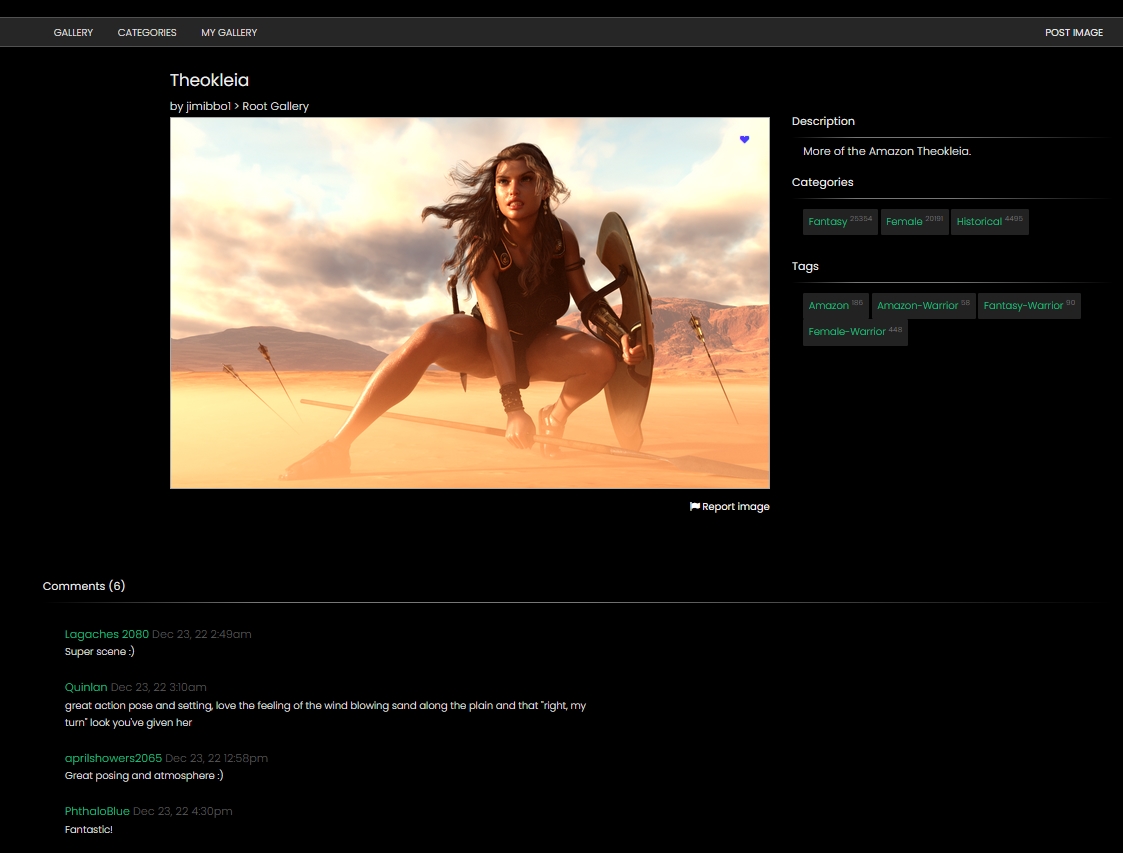
写真サイトのように、画像をアルバム単位で登録し、閲覧することが可能です。
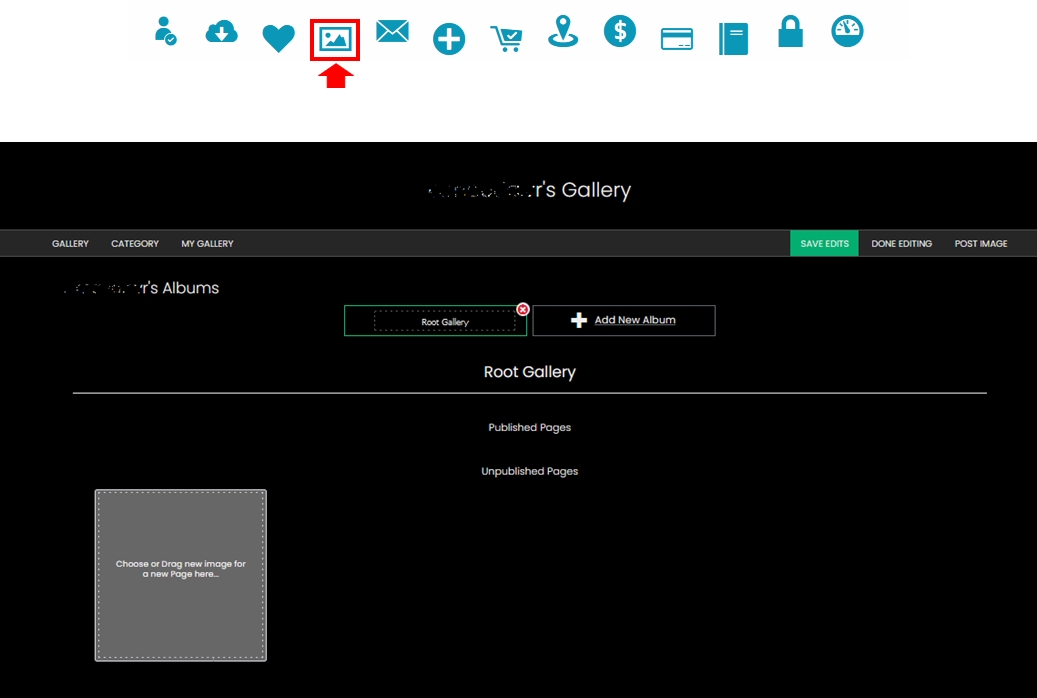
また、GALLERYをクリックすると、他のアーティストが作成した作品を楽しむこともできます。
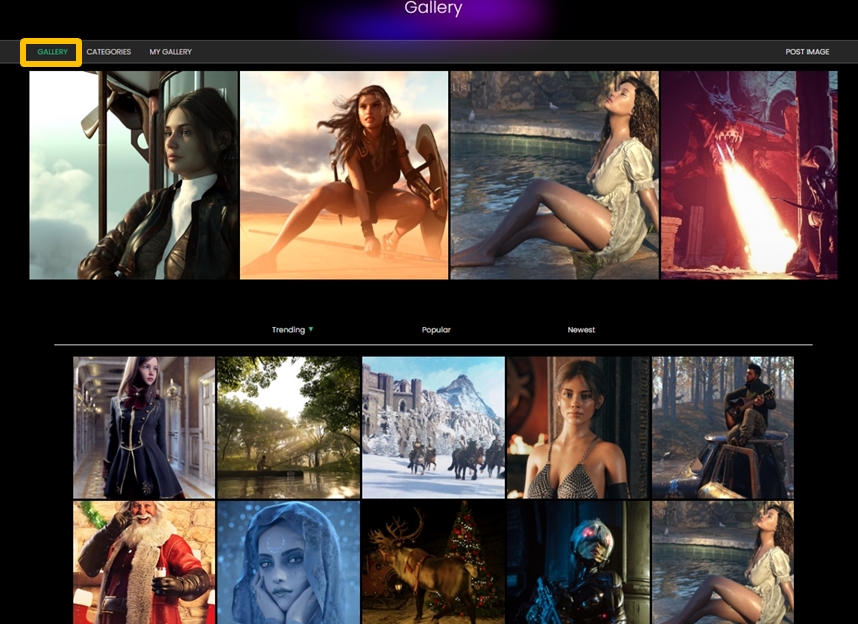
作品をクリックすると拡大表示されるとともに、感想などのコメントが入力できます。
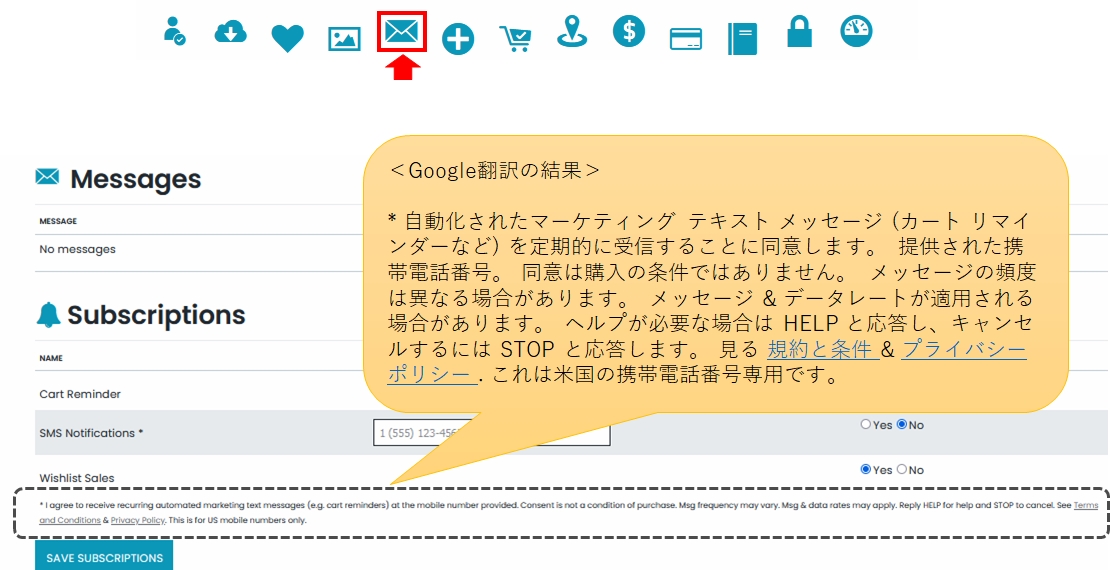
アラートとメッセージ(Alerts&Messages)
Daz3Dからの販促メールや、カートに入れたまま放置した際の警告メールについて、受信設定を行うページです。
Daz+
Daz+の会員情報のページです。私はまだDaz+に入会していないので、案内の内容しか表示されません。
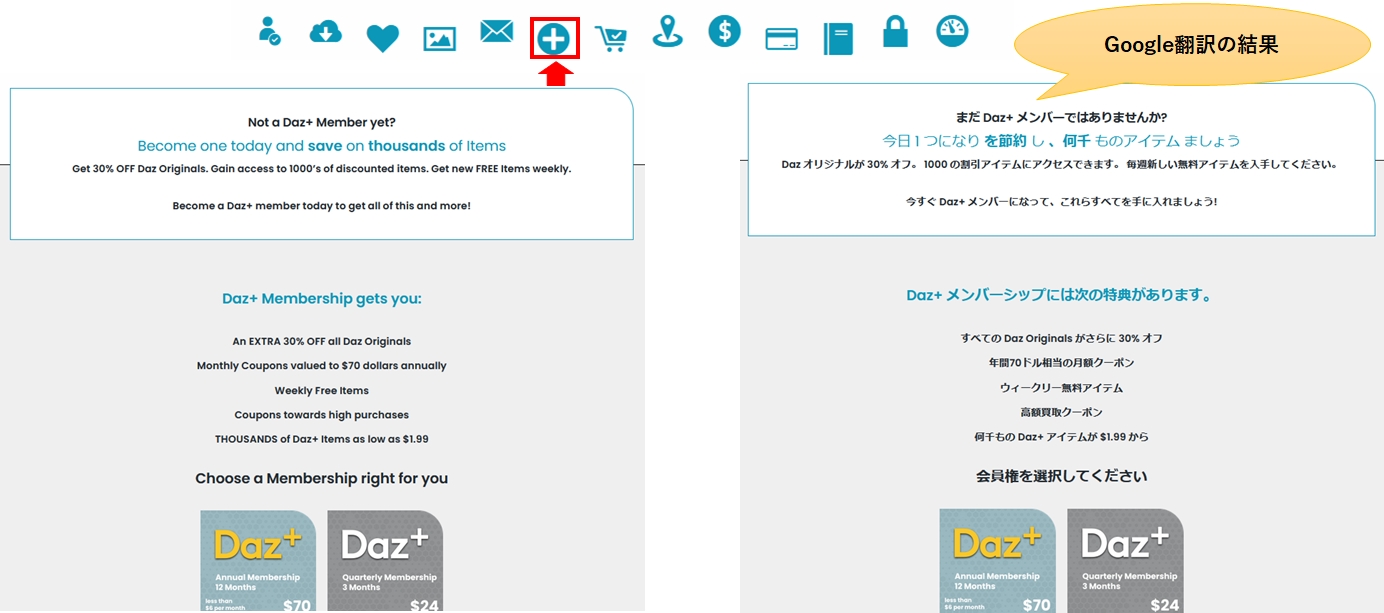
Daz+に入会して一番大きいメリットは、アイテムが30%引きになることですが、Dazオリジナルのアイテムに限られます。
Dazオリジナルには優れたアイテムがたくさんあるので、1万円以上購入するなら加入しないと損です。
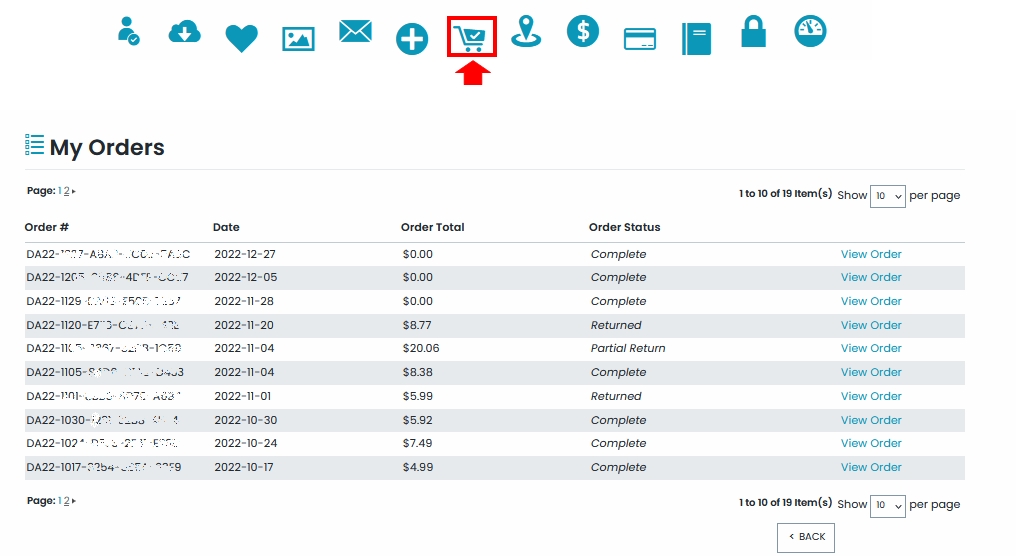
注文(Orders)
過去に注文したオーダー番号が一覧表示され、右端の ViewOrder のリンクをクリックすると、注文内容の詳細が確認できます。
アドレス帳(Address Book)
アイテムを購入する際に入力が必要な請求先情報(自分の住所、郵便番号、電話番号など)を登録するページです。
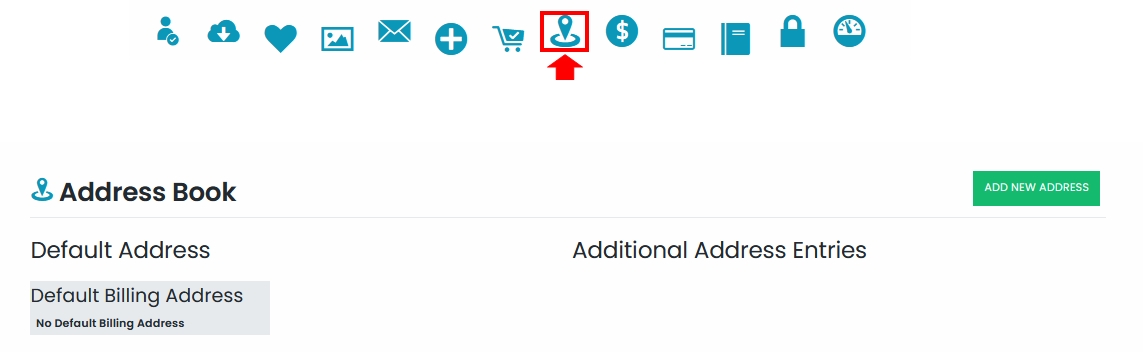
登録しておくと、アイテム購入時に初期値として表示されます。また、複数登録しておくと請求先情報を選べるようになります。
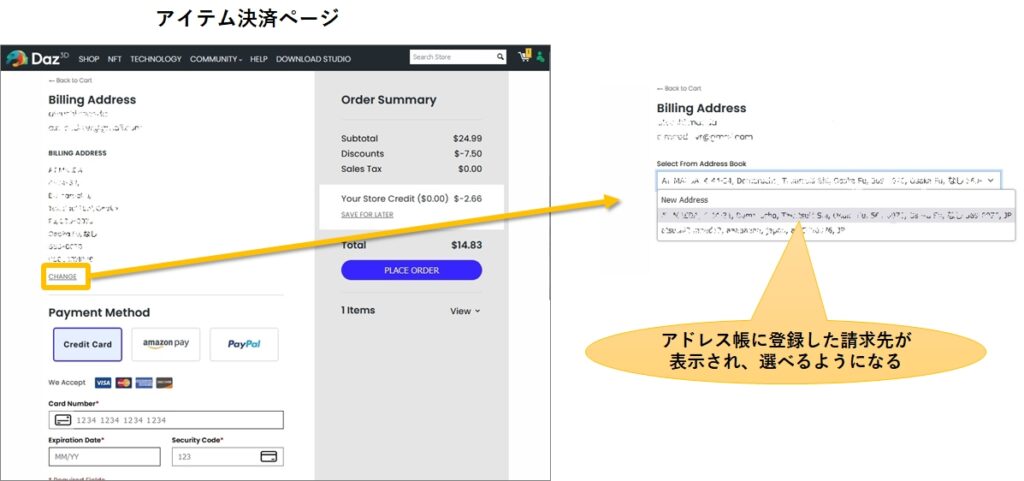
ただ、登録しなくてもアイテム購入時に入力すれば良いので、あえて事前に登録する必要はありません。
注意点としては、アイテム購入時にクレジットカードの氏名や住所と異なる請求情報を入力してしまうと、次回からエラーになり一切の決済が出来なくなります。
その場合は、念のため一旦ブラウザのCookiを消去してから、正しい情報を入力しなおすことで解決できます。
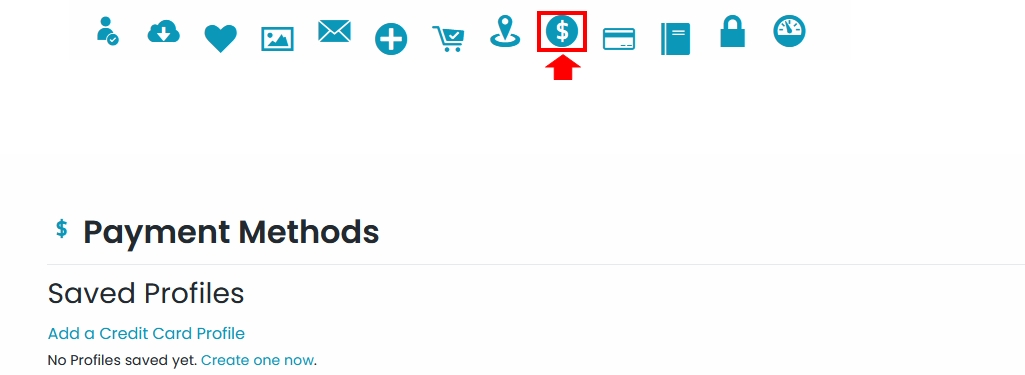
支払い方法(Payment Methods)
クレジットカードの情報を登録しておくことが出来ます。
登録しなければ、アイテム購入時に毎回クレジットカード番号を入力しなければなりませんので、それを省略したい方はご利用ください。
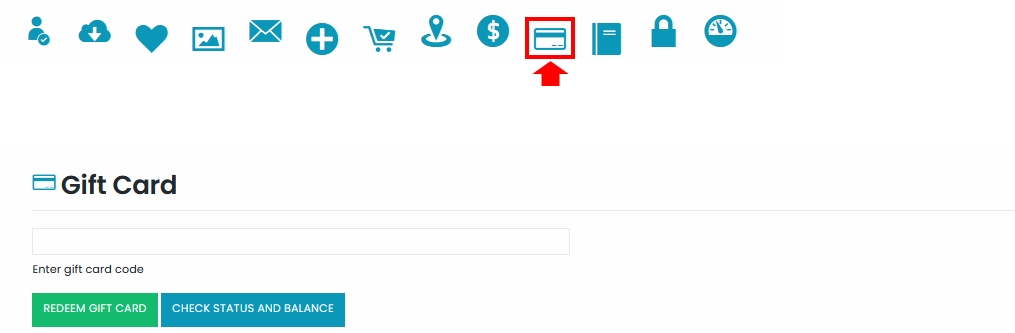
ギフトカード(Gift Card)
自分で購入したり、人からもらったギフトカードがこのページで管理できます。
ストアクレジット(Store Credit)
Daz3D内で使えるストアクレジットの管理ページです。
ここでは、ストアクレジットの購入や利用の履歴が表示されます。
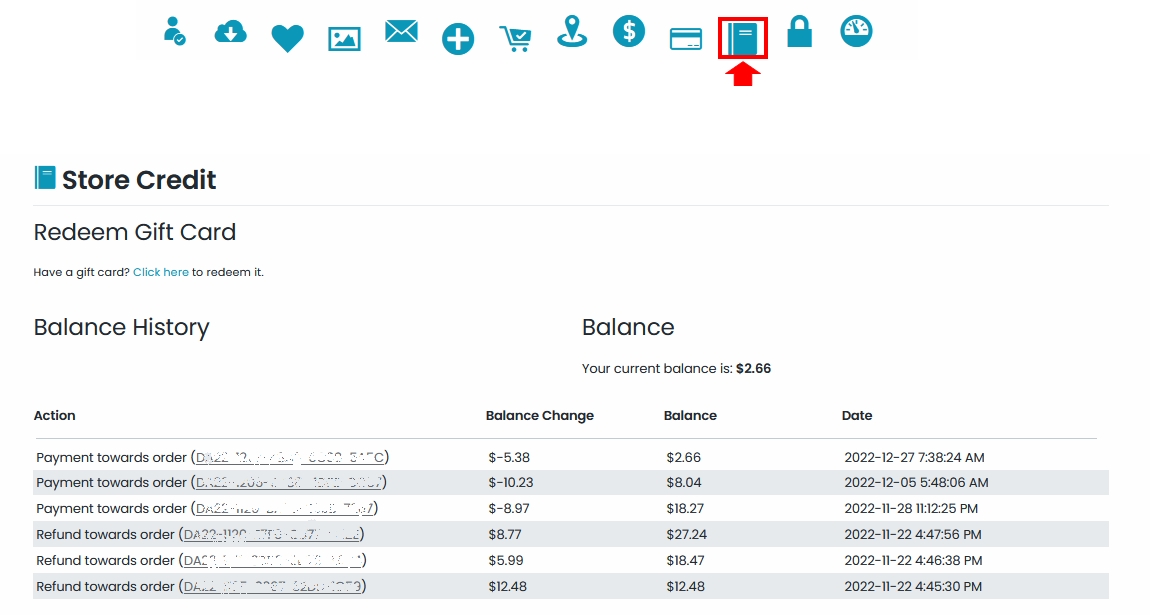
購入したアイテムの返品時、クレジットカードへ払い戻しするか、ストアクレジットとして返金するかを選択できます。
クレジットカードの場合は5~7日かかりますが、ストアクレジットを選択するとすぐに返金してもらえるので、今後購入するアイテムがあるなら、ストアクレジットによる返金がお得です。
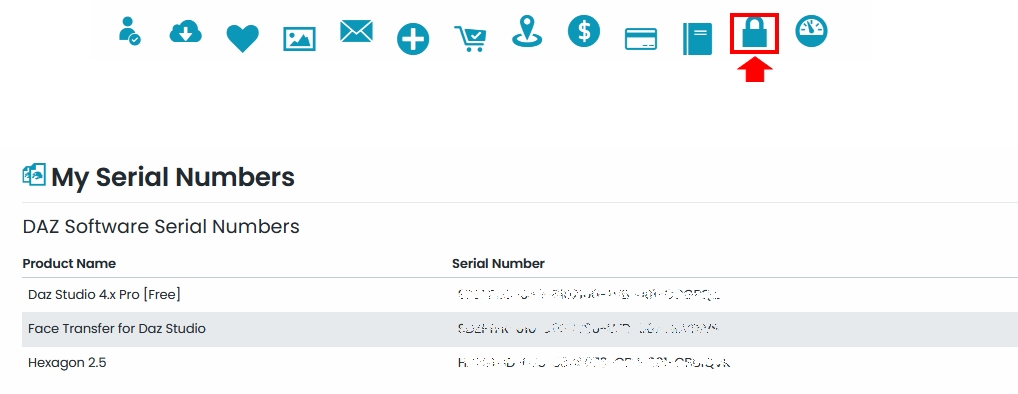
シリアルナンバー(Serial Numbers)
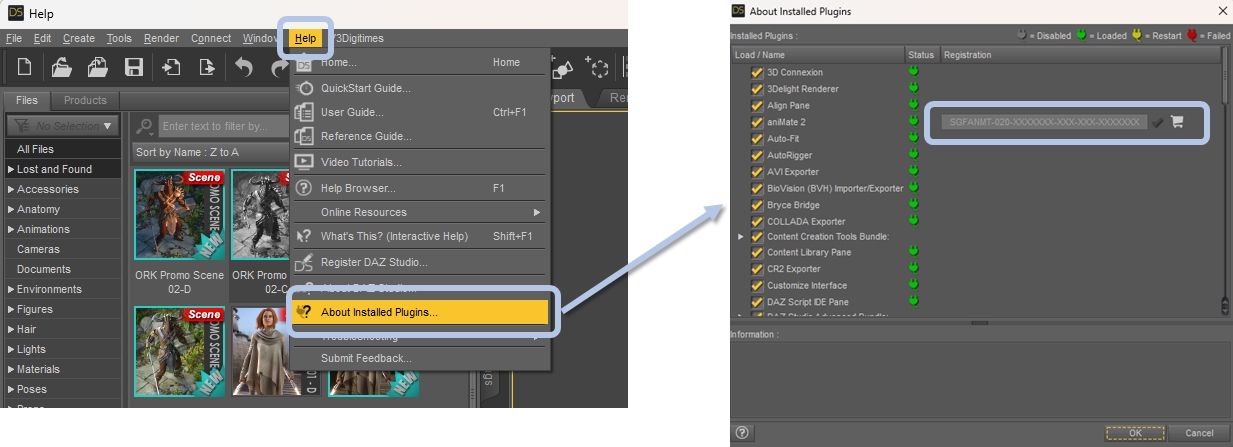
DAZ Studioのシリアルナンバーは特に入力する必要はありませんが、別売のプラグイン(Animetor2、Face Transferなど)を購入した場合は、このシリアル番号が必要になります。
プラグインは、Daz Studioの下記画面からシリアル番号を入力することで、利用可能になります。
ベンダーツール(Vendor Tools)
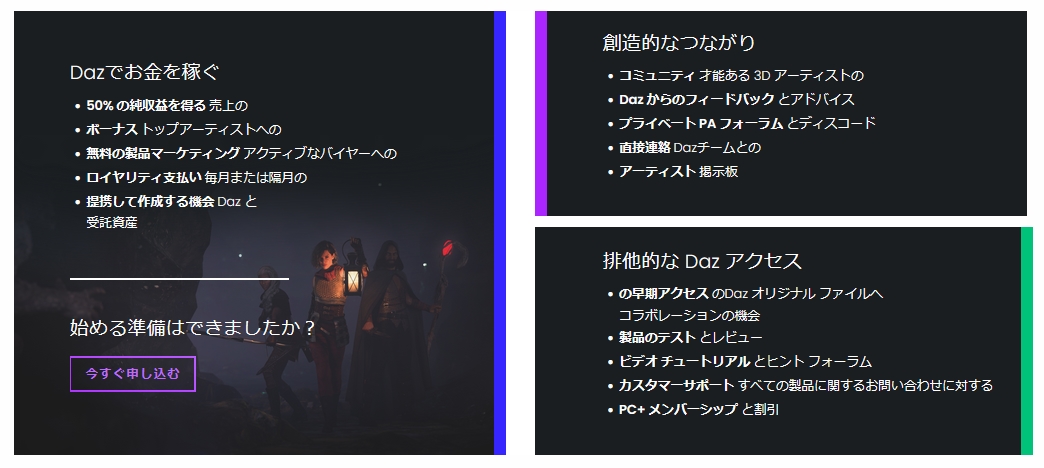
Daz3Dでコンテンツ(アイテム、プラグイン、画像など)を販売するアーティスト(PA)向けのページです。
PAはPublished Artistの略で、Daz3Dに自分の作品をアップロードを付けて申請し、承認がえられたらショップに出品できるようになります。
アーティストになることを考えていない限り、このページを利用する必要はありません。
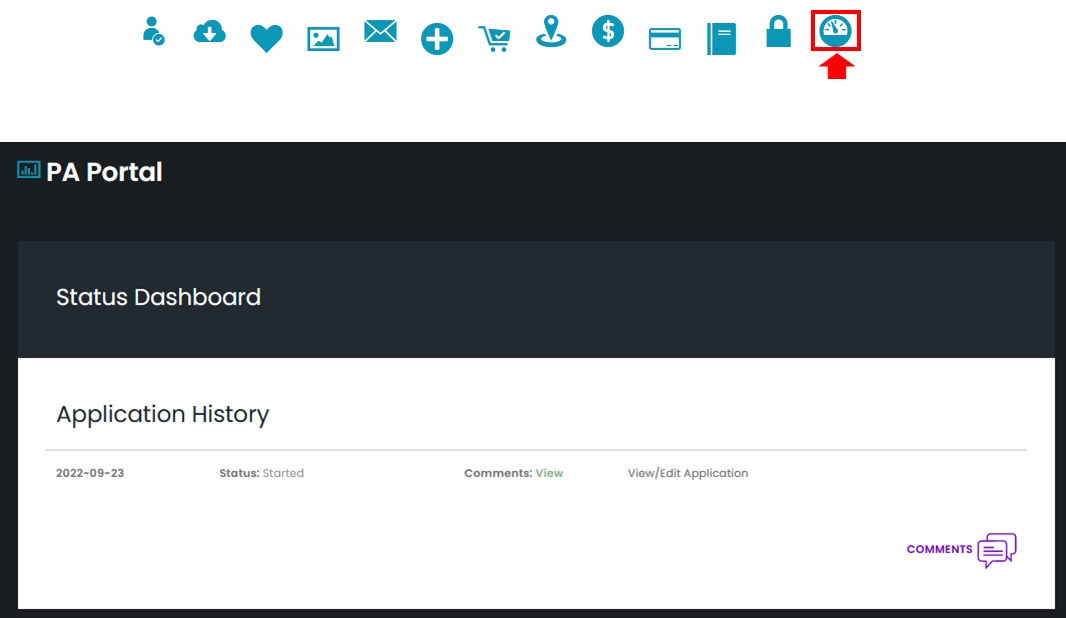
以下はPAの説明ページをGoogle翻訳した内容です。
まとめ
今回は、Daz3Dのサイトにログイン時にお世話になるメニューについて、一通りの説明をしました。
たくさんのメニューがあるので、よくわからない状態で使っている人も多いと思います。
実際に我々利用者が使うものはごく一部ですが、全体を知っていれば必要な時に役立つと思いますので、気になる方は是非この記事を参考にしてください。



コメント