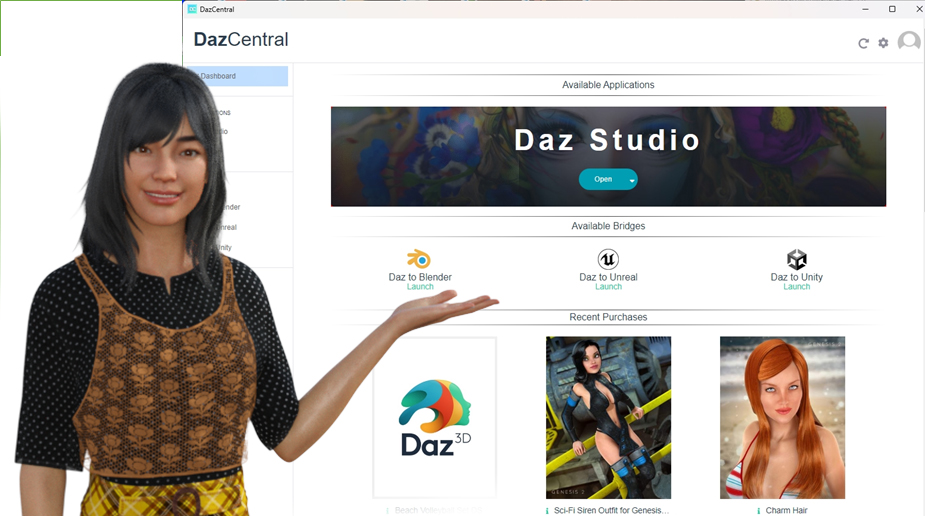
Daz3d のショップで購入したアイテムを Daz Studio で使うためにはインストールが必要です。
そして、購入したアイテムの管理(インストール/アンインストール)を行うアプリが Daz Central になります。
今回は、Daz Centralの基本的な使い方について紹介します。
Daz Centralの画面
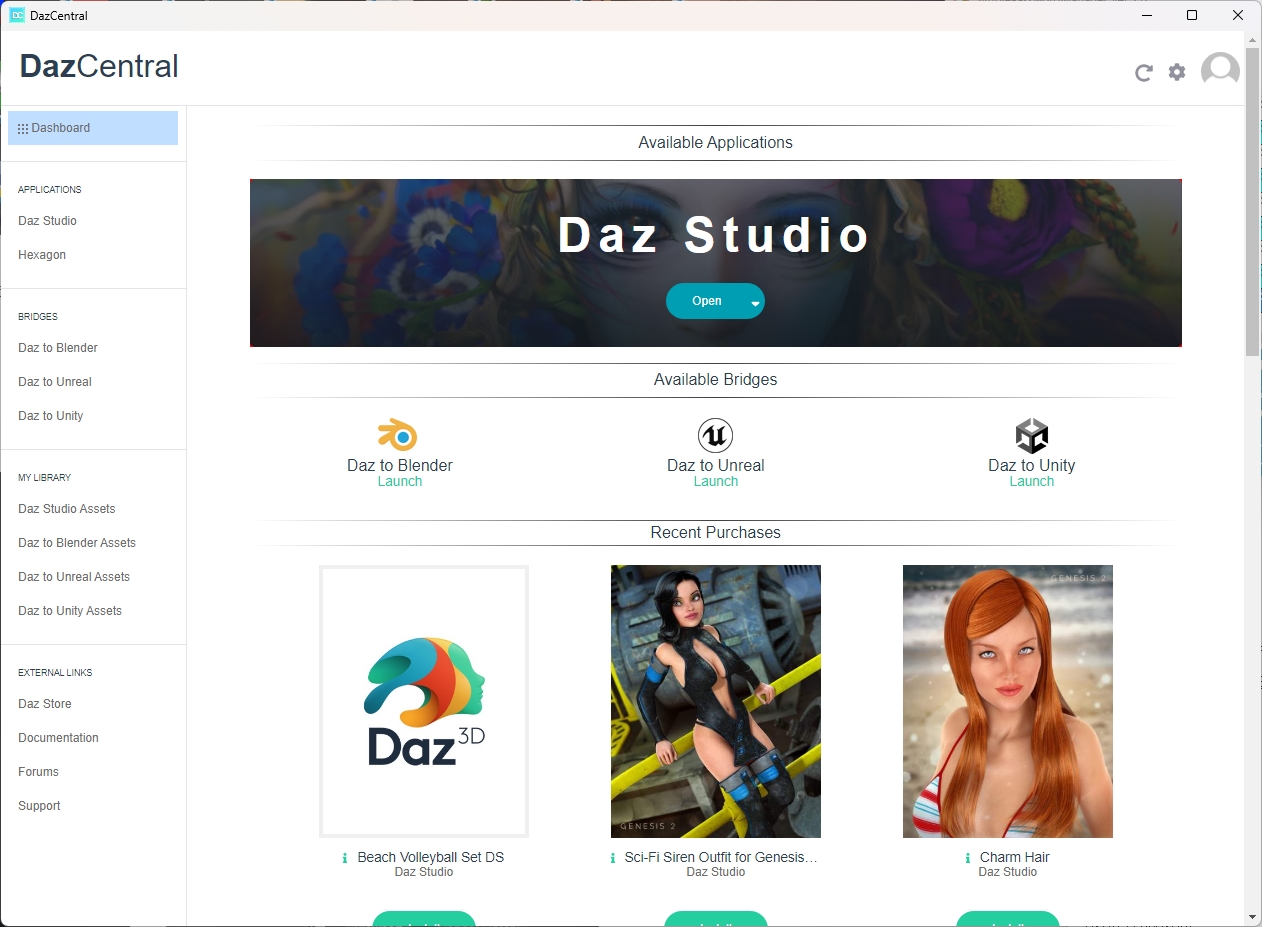
Daz Central は、Daz3D のショップから購入したアイテムと、PCにインストールされた Daz Studioのアイテムをまとめて管理してくれるプログラムです。
Daz Centralを起動時にIDとパスワードを求められますが、これは所持するアイテムがDaz Studioにインストールされているかを確認しているからです。
主な画面
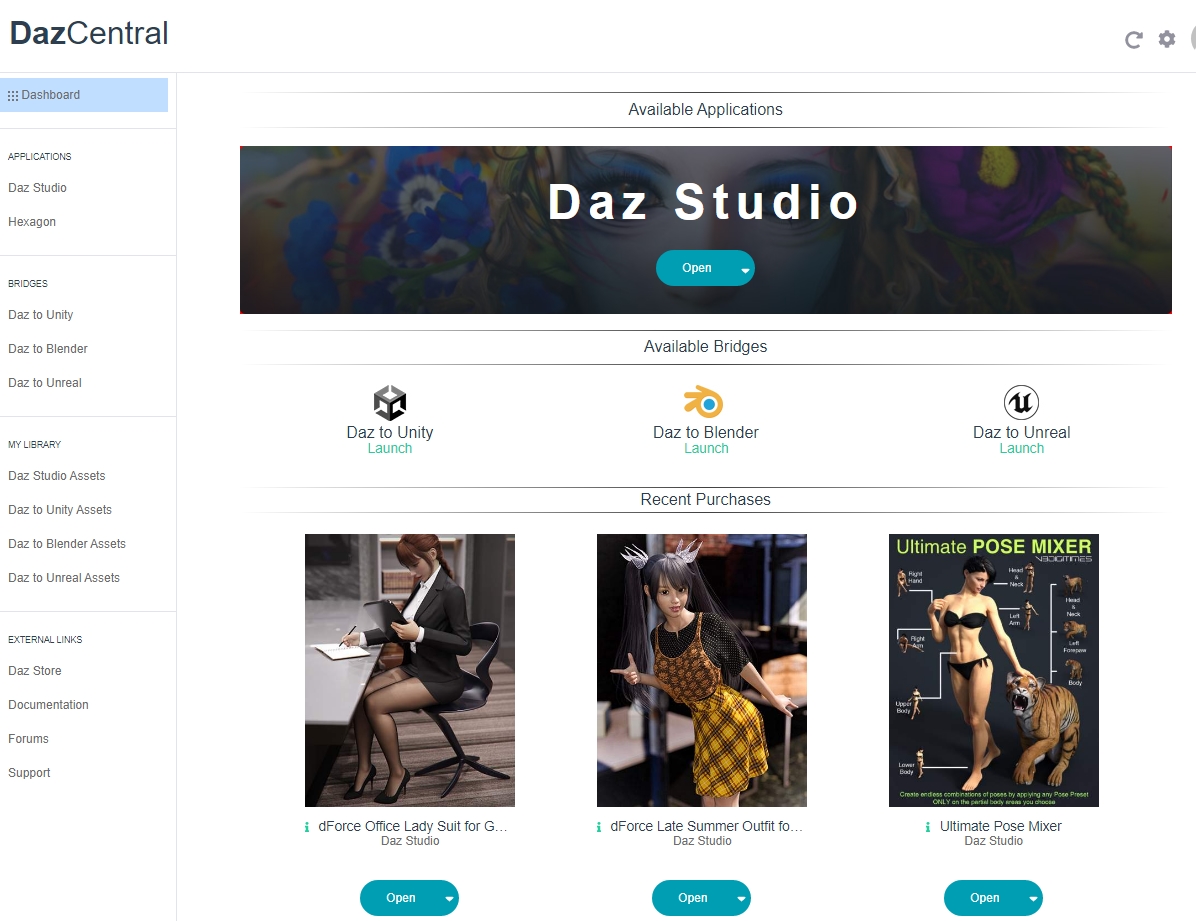
Daz Centralを起動した直後は、ダッシュボードが表示されます。
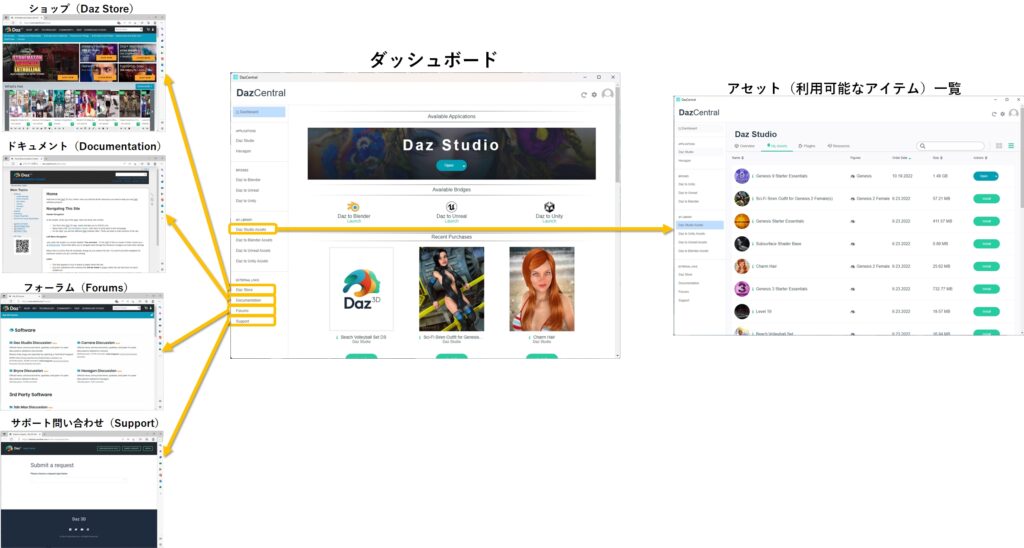
ダッシュボードからは、購入済みのアイテム(アセット)を一覧表示したり、ショップの画面に移動したり、サポートへの問い合わせを行う事が可能です。
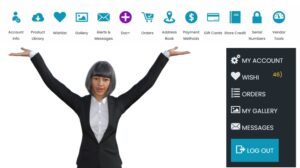
左端のメニューにはいくつもの項目がありますが、ほとんどはチュートリアルが表示されるだけなので、下図のメニューだけを覚えておけば事が足りると思います。
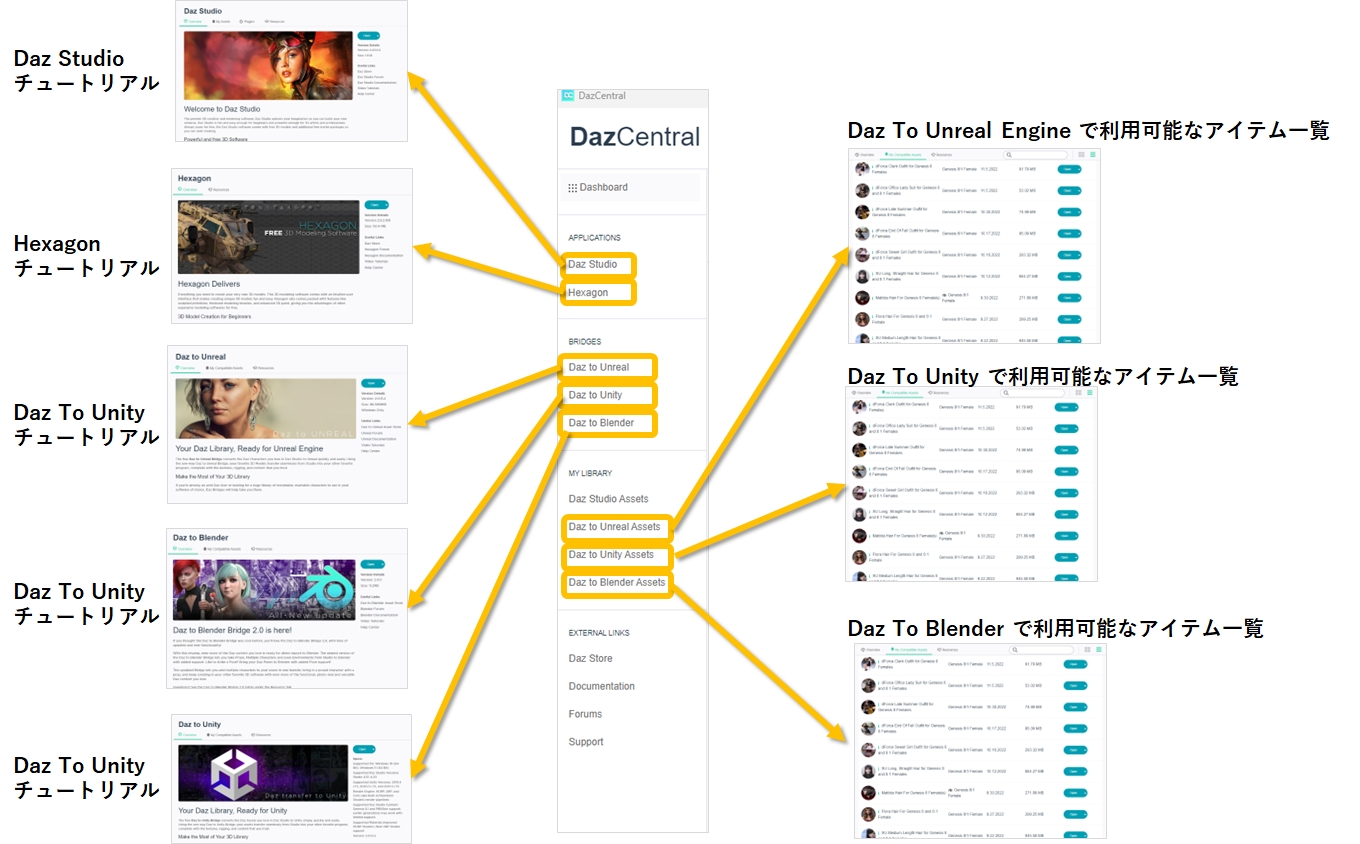
参考のため、残りのメニューについても紹介しておきます。
ダッシュボード
この画面では、最近購入したアイテムがサムネイル形式で表示されていて、サムネイルのアイコンをクリックするとブラウザが立ち上がり、アイテムの購入ページに移動できます。
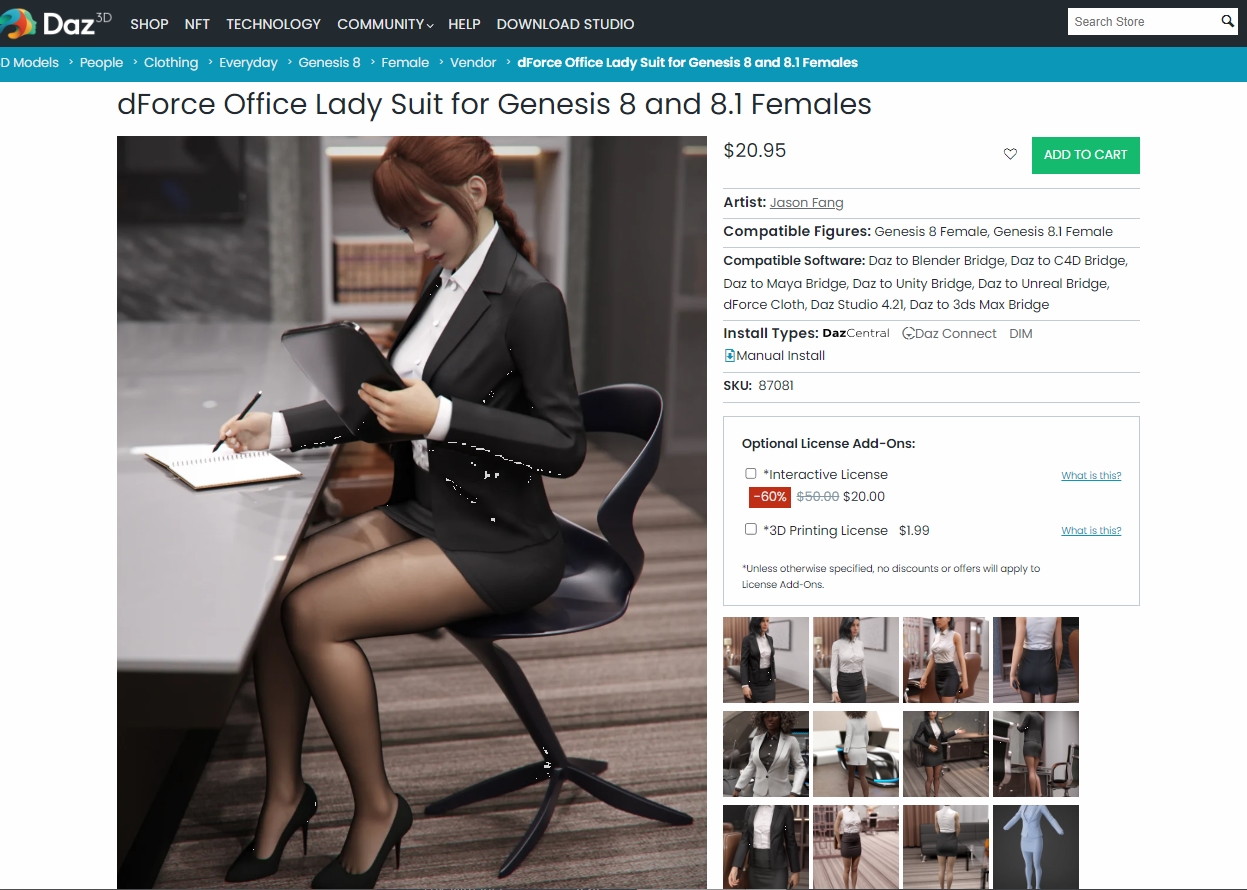
アイテムの購入ページから、追加でライセンスが購入できます。
そのまま「ADD TO CART」をクリックしてしまうと、同じアイテムを再び購入することになるのでご注意ください。
Inseractive License 、もしくは 3D Prinring License にチェックを入れると「ADD TO LICENSE」に表記が変わりますので、この状態でクリックします。
アセット一覧
この画面から、アイテムのインストール/アンインストールが可能です。
また、左端にアイテムの写真がサムネイル表示されていますが、これをクリックすることで、アイテムの購入ページが表示されます。
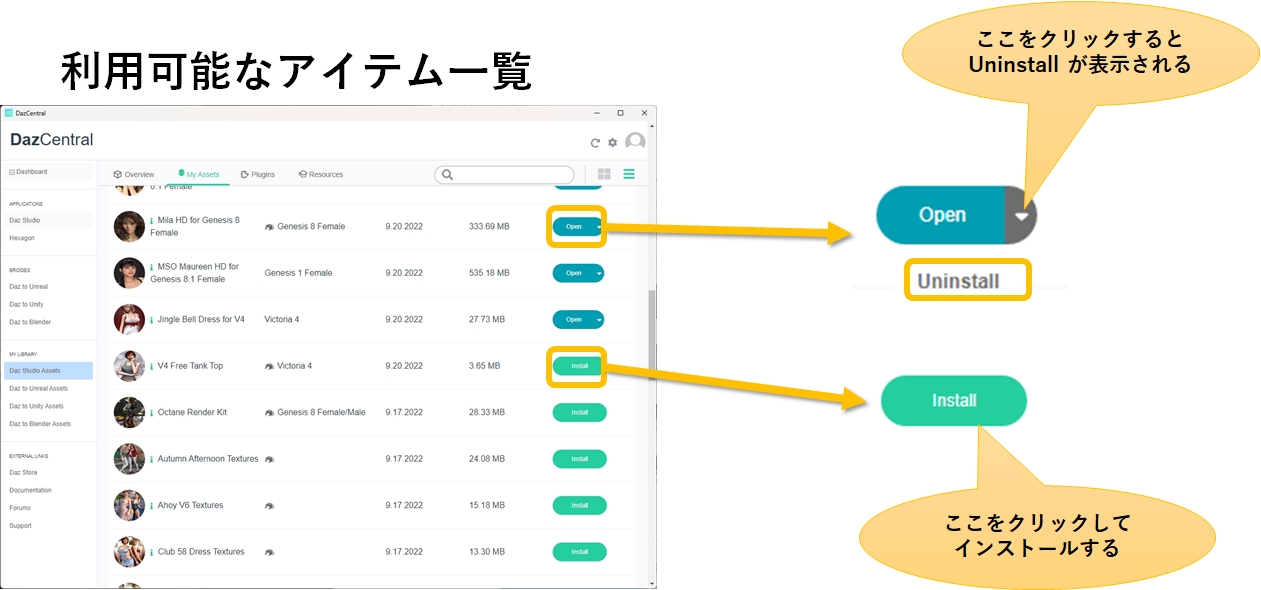
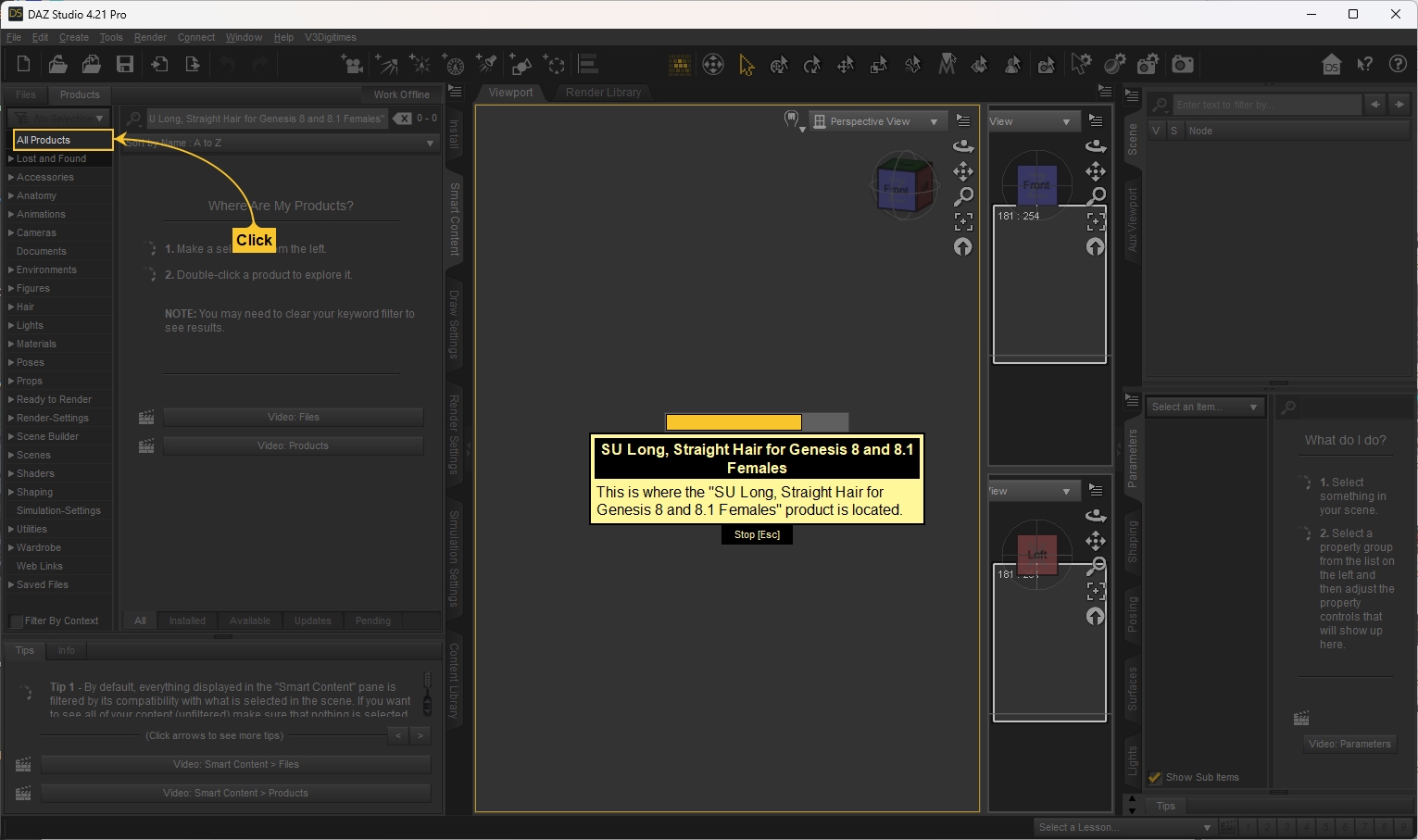
インストール済みのアイテムは「Open」と表示されていますが、どの 「Open」をクリックしても、単純に Daz Studioが起動するだけです。
その際、画面に「アイテム名」+ product is located. というメッセージが表示され、「ESC」キーの入力待ちになるだけなので、素直にデスクトップのアイコンから Daz Studio を起動するのがよさそうです。
まとめ
この記事では、Daz Centralの使い方について、メニューの内容と、よく使いそうな機能について紹介しました。
アイテム購入からインストールまでの一連の操作と、Daz3d への問い合わせが1つの画面で行えるのが魅力です。
無料で利用できますので、まだ使ったことが無い方は、これを機にお試し下さい。


コメント