Daz3Dは無料の3Dモデリングソフトですが、ただソフトをインストールしても出来ることは限られています。
そこで、ショップで必要なアイテムを購入しなければならないのですが、同じアイテムでも複数のバージョンが存在するため、どれを買えば良いのかが分かりにくくなっています。
そこで、この記事ではDaz3Dをこれから始める人が知っておいてほしい知識を一通り解説致したいと思います。
Daz3Dとは
Daz3Dとは、アメリカの 3DCGソフトウェアの開発・販売会社「DAZ 3D Inc.」の社名です。
この会社が公開する3Dモデリング作成ソフト「Daz Studio」を使うと、フォトリアルな3Dモデルを作成することができます。
ソフト自身は完全無料であり、誰でも自由に自分のPCにダウンロード&インストールして使うことが出来ます。
同様の3DモデリングソフトとしてBondware社 Poser が有名ですが、もともとDAZ 3D Incは Poser向けの3Dアイテムを販売していました。
Daz Studio は Poser 互換の3Dモデリングソフトではありますが、その販売方法に違いがあります。
Poserは必要なアイテムを一通り揃えたパッケージとして販売しているのに対し、DAZ Studio は モデリングのベースとなる(必要最小限)の機能だけを持たせて無料公開し、必要なアイテムは公式ショップで別売するという、いわゆる「トッピング購入方式」を採用しています。
Daz Studioで出来ること
YouTubeにアップされているDaz3D公式動画を見ていただけると分かる通り、かなりフォトリアルな3Dモデルが作成できます。
DazStudioで出来ることは以下の通りです。
- 3Dモデルの作成
- 3Dモデルに対する任意のポージング
- 3Dモデルのレンダリング(背景やライトを駆使した2D画像の作成)
- 3Dモデルを使ったアニメーション
- 3Dモデルのインポート(他の3Dモデルの読み込み)
- 3Dモデルのエクスポート(他の3Dモデル、UnityやUnrealなどゲームエンジンへの書き出し)
最初にも申しました通り、DazStudioのインストール直後、3Dモデルに着せる衣装や髪などのアイテムは、お試し版程度のものしか付属していません。
結局のところ、1つあたり数千円~1万円程度のアイテムを購入する必要があるため、ハマると知らない間に結構な金額を投資することになりますのでご注意ください。
入手&インストール方法
手順は次の通りです。
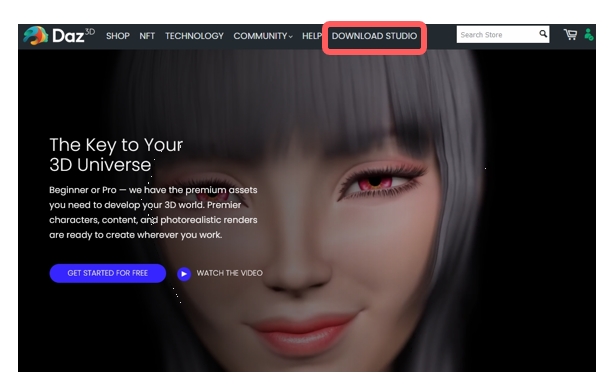
上部のメニューにある「DOWNLOAD STUDIO」 をクリックします。
ユーザー登録画面が表示されるので、名前、メールアドレス、パスワードを入力します
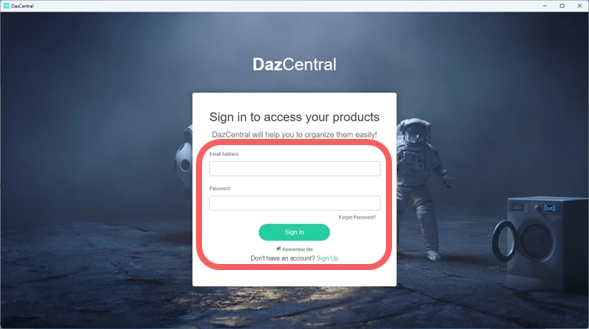
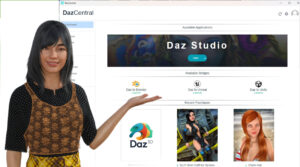
DazCentral インストーラのダウンロードし、インストーラを実行します。
DazCentral_1.5.0.20_Win64.exe
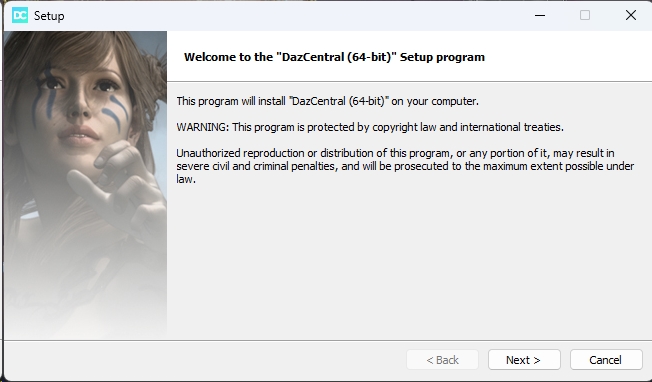
DazCentralを立ち上げ、画面上部にある Daz Studio の 「install」ボタンをクリックします

Daz Studio の起動
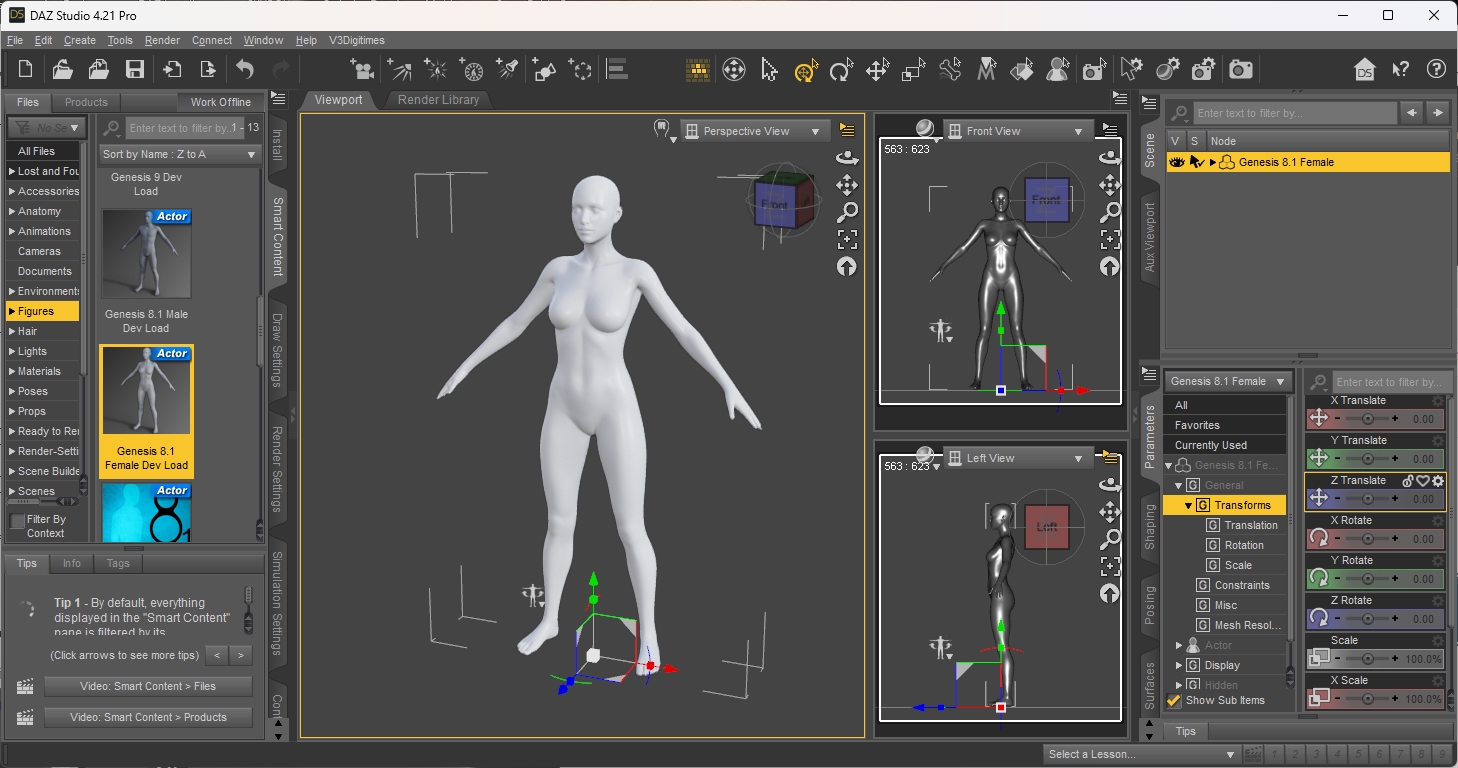
Daz Studio を起動すると、以下の画面が表示されます。まず、以下の2点を操作して下さい。
- 左上の「Files」タブを選択する
- 左中央の「Filter By Contetext」のチェックを外す
これで、今利用可能なアイテムが表示されます。
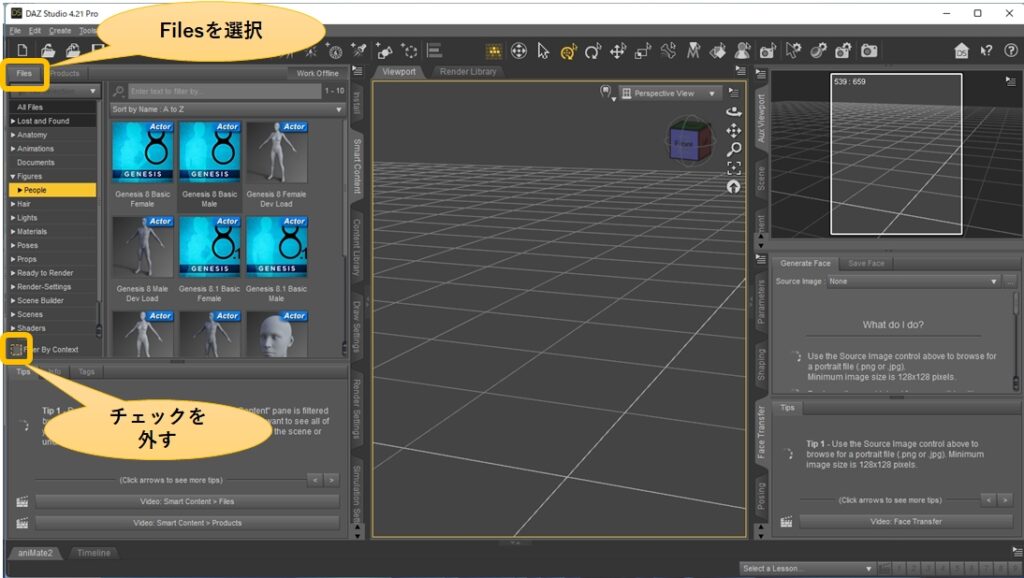
インストール直後は、以図の通り、必要最小限のアイテムしか用意されていません。
この状態でどこまでできるについては、こちらの記事をご一読下さい。
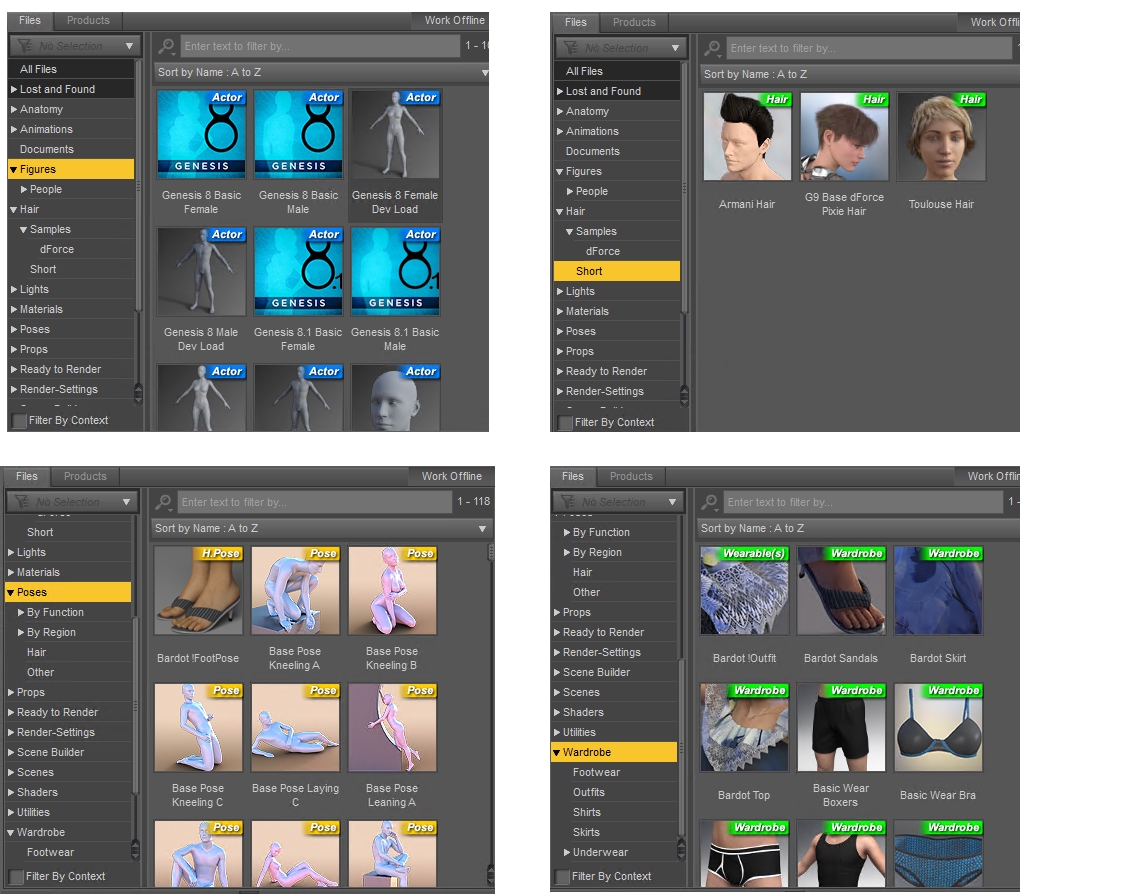
お試し程度ならこれでも遊べますが、本格的にDaz Studio で3Dモデルを楽しみたいなら、有料アイテムを購入する必要があります。
アイテムの購入方法
購入するには、あらかじめログインが必要です。
サイトの右端にある人型のアイコンをクリックして、メールアドレスとパスワードを入力します。
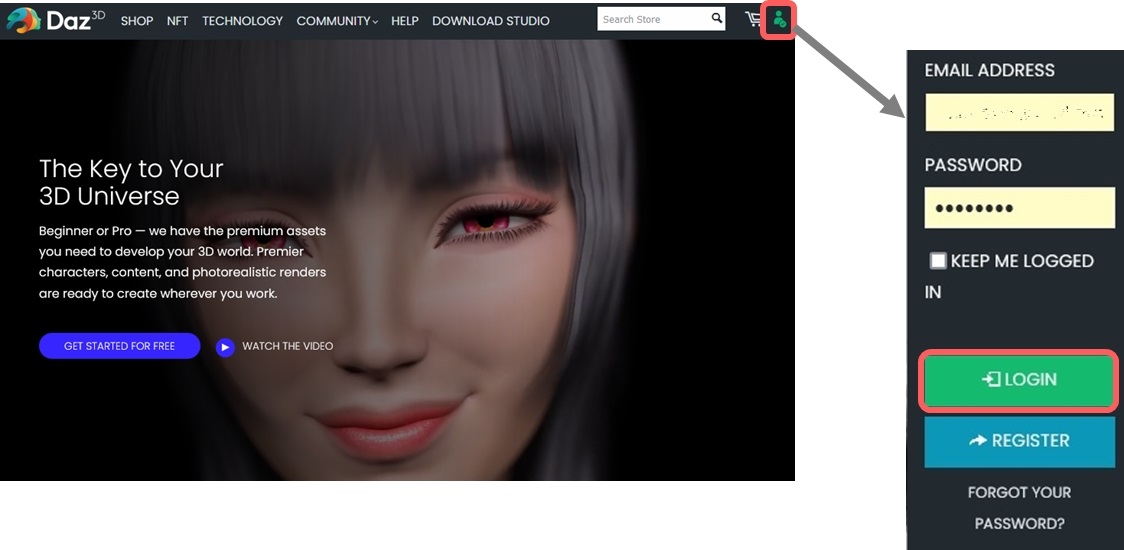
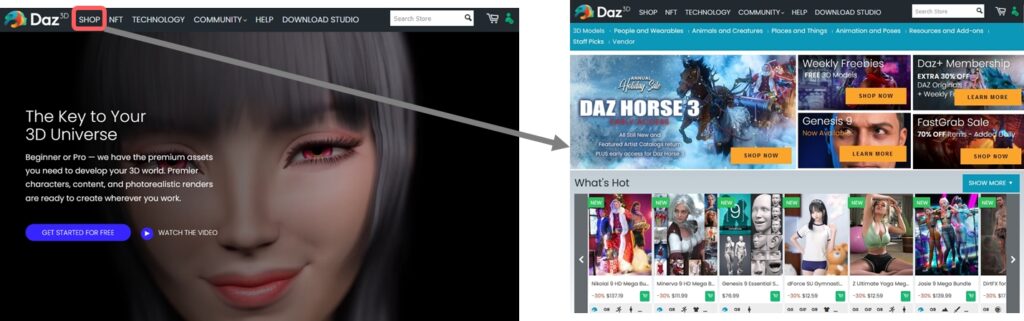
ログインできたら、サイト上部メニューの SHOP をクリックすることで、アイテムの一覧が表示されます。
メニューの詳細については、こちらの記事をご覧ください。
検索や並べ替えの機能も用意されているので、これらを使いながら欲しいアイテムを探してください。
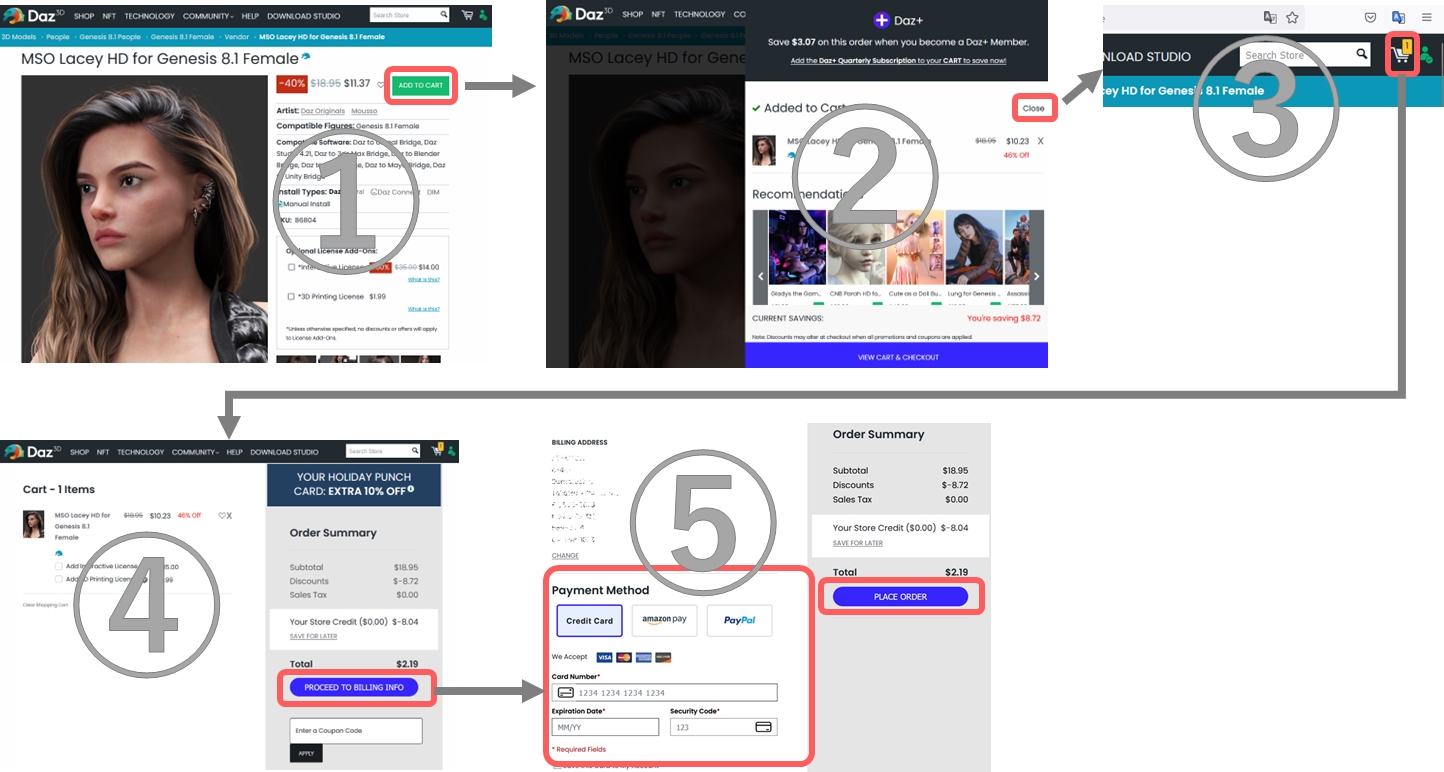
気に入ったアイテムが見つかったら、「ADD TO CART」をクリックして、買い物かごに登録します(①、②)。
買い物かご(③)をクリックすると支払いの画面(④)が表示されるので、必要情報を入力後、「PROCEED TO BILLING INFO」ボタンをクリックし、支払方法を選択します。
最後に「PLACE ORDER」をクリックすると、アイテムを購入できます。
アイテムの購入方法、返品方法については、こちらの記事により詳しく記載していますので、興味のある方はどうぞ。
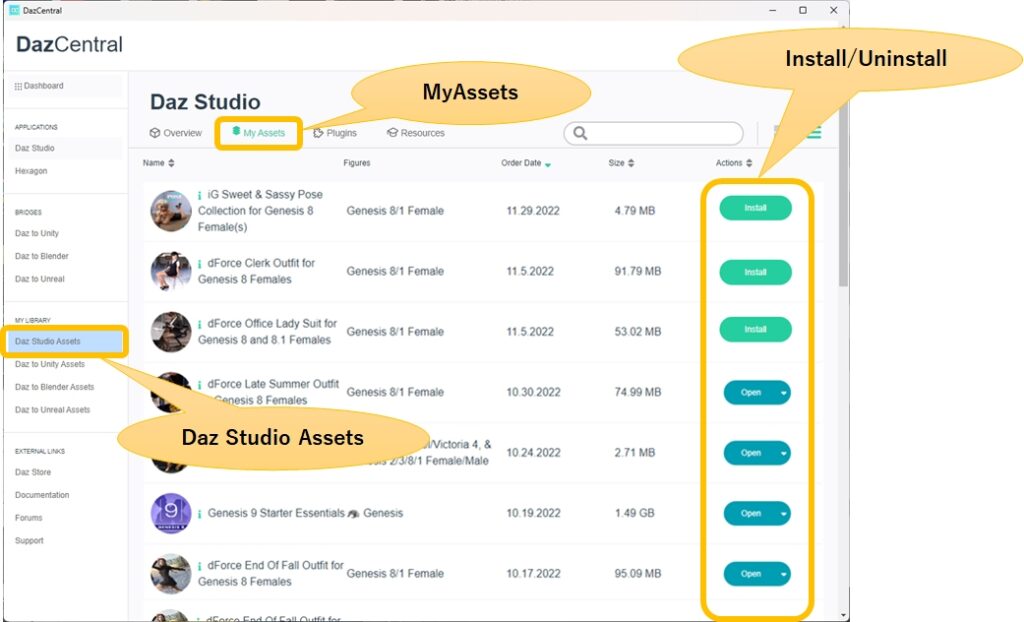
購入したアイテムは Daz Central の「My Assets」タブに表示されるので、ここから Daz Studio にインストール/アンインストールできます。
Daz Centrol の機能と使い方は、こちらの記事をご覧ください。
Daz Studioの世界観
Daz Studio の世界を一言で言うと「デジタルの中で実現できるフォトリアルな大人の着せ替え人形」です。
Das Studioでは フィギュア(Figure)と呼ばれる、人物の3Dモデルのベース(=ベースモデル)が無料で提供されます。
このベースモデルはいわばマネキンのような存在で、これにさまざまな有料アイテム(衣装、小物、ヘアー、表情や体形をカスタマイズできるプラグインなど)を追加していくことで、自分好みの世界をデジタルの中に作り上げていきます。
また、有料アイテムはDaz3Dが独占で提供している訳でなく、Daz3Dが承認した個人(アーティスト)のアイテムも数多く販売されており、独自の市場が作られています。
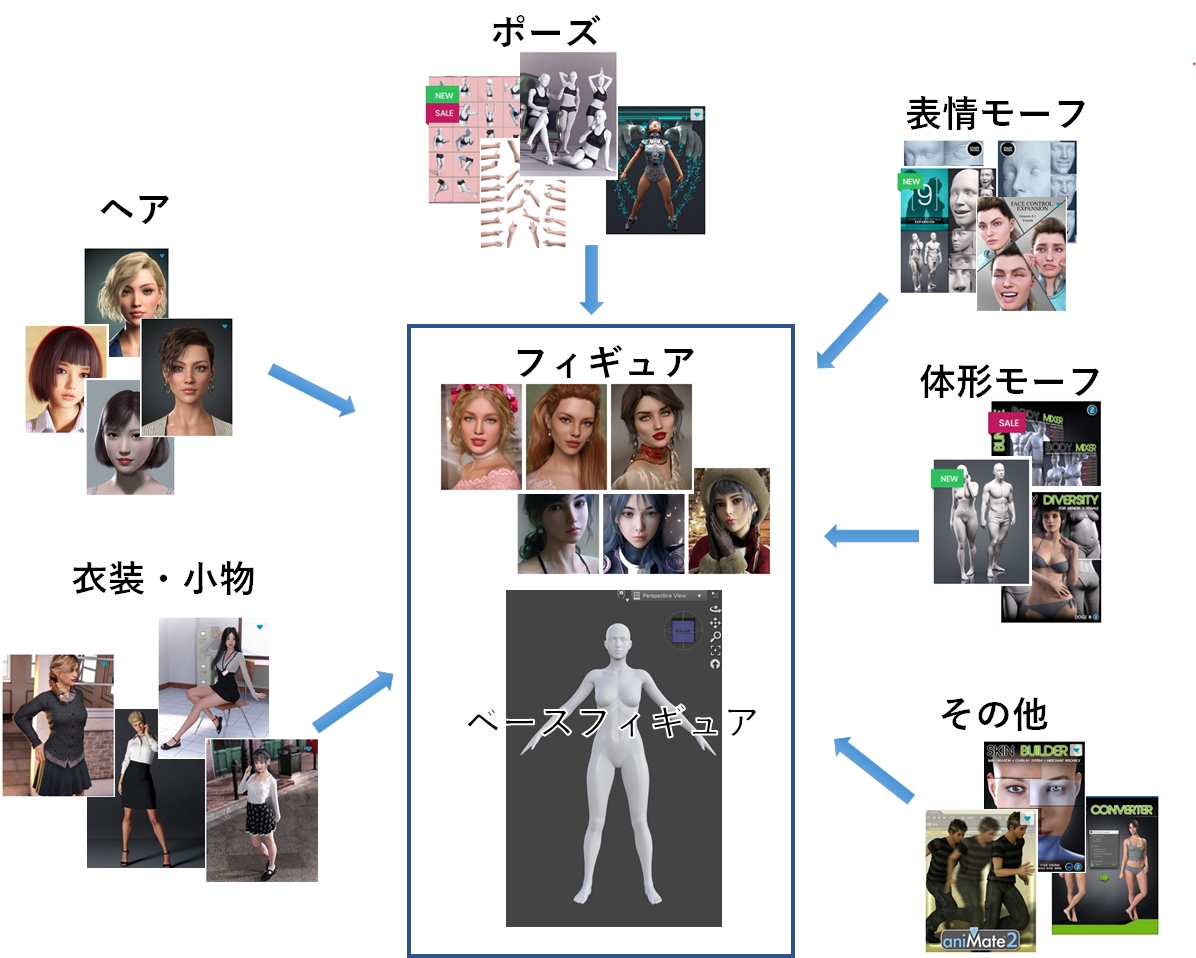
車に例えるなら、ベースフィギュアは「塗装前の車」で、フィギュアは「塗装と外装を整えた完成品の車」、ヘアや衣装は「内装やエアロパーツなどのオプション品」だと考えれば分かり易いでしょう。
世代間のギャップ
フィギアの元となるベースモデルは、よりリアルに近づけるために進化し続けており、さまざまな改良がされてきました。
その結果、フィギュアの世代間で互換性が失われる結果になっています。
具体的には、例えば第7世代向けに作られたヘアや衣装、様々なツール類が、第8世代では全く機能しないか、正しく装着できないという問題が発生します。
また、第8世代はマイナーチェンジ版の8.1が存在しており、第8世代のアイテムが8.1で使える場合も多いですが、私が以前買った表情モーフや衣装の中には正しく動作しないものもありましたので、注意が必要です。
以下は、世代ごとの主要なフィギュアの名称をまとめたものです。
アイテムを購入する時は、フィギュアの世代にご注意下さい。ヘアや衣装が低価格で売られている場合、古い世代の可能性が高いです。
| フィギュアの世代 | 主なフィギュアの呼称 |
|---|---|
| 第1世代 | Victoria1 (V1) 、 Michael1 (M1)、Stephanie (S1) |
| 第2世代 | Victoria2 (V2) 、 Michael2 (M2) |
| 第3世代 | Victoria3 (V3)、Aiko3 (A3)、Michael3 (M3)、Hiro3 (H3)、David (D3) |
| 第4世代 | Victoria4 (V4)、Aiko4 (A4)、Michael4 (M4)、Hiro4 (H4) |
| 第5世代 | Genesis |
| 第6世代 | Genesis2 |
| 第7世代 | Genesis3 |
| 第8世代 | Genesis8、Genesis8.1 |
| 第9世代 | Genesis9 |
第3や第4世代向けのアイテムを第8世代や第9世代に変換する世代コンバータなども販売されていますが、すべてに対応できる訳ではなく、また操作も面倒なので、あまりおすすめはできません。
また、第9世代は2022年の秋に発売されたものであり、2022年12月時点での主流は第8世代(Genesis 8.1)になっていますが、第8世代向けのアイテムは第9世代では正しく動作しません。
これから始める方は第9世代のアイテムを集める方が良いのでしょうが、第9世代はアイテムの種類も少なく、価格も割高なため悩ましいところです。
モーフについて
モーフ(morph)は直訳すると「変形する」の意味になります。
昔、AさんからBさんに顔を変化させる「モーフィング」というのが流行った時期がありましたが、これのことです。
Daz Studioでは、骨格、表情、体系などを変化させることをモーフと呼んでおり、設定画面から変化させることが可能です。
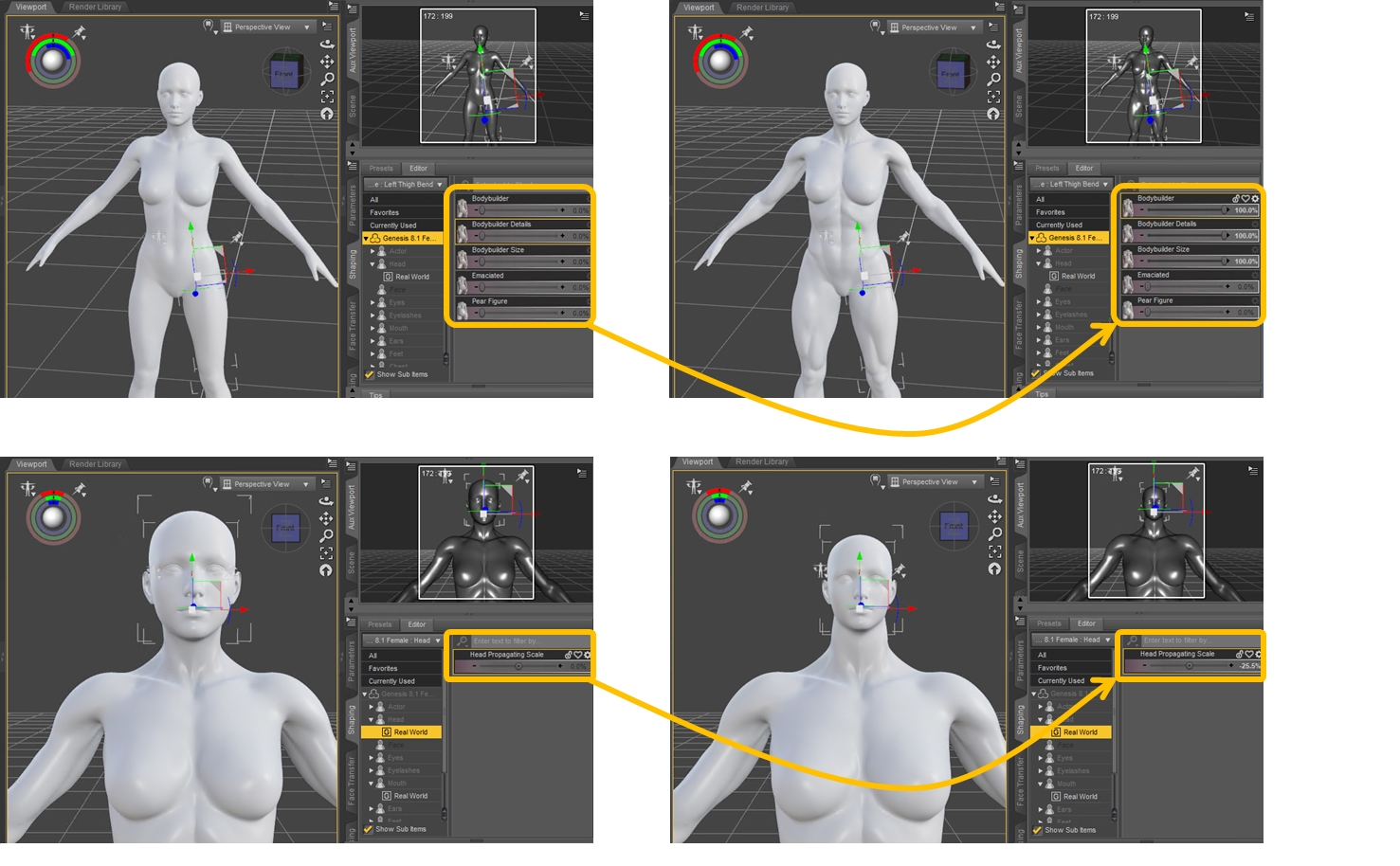
しかし、標準の機能だけでは使いにくいので、誰でも簡単にできるような補助ツールが販売されています。
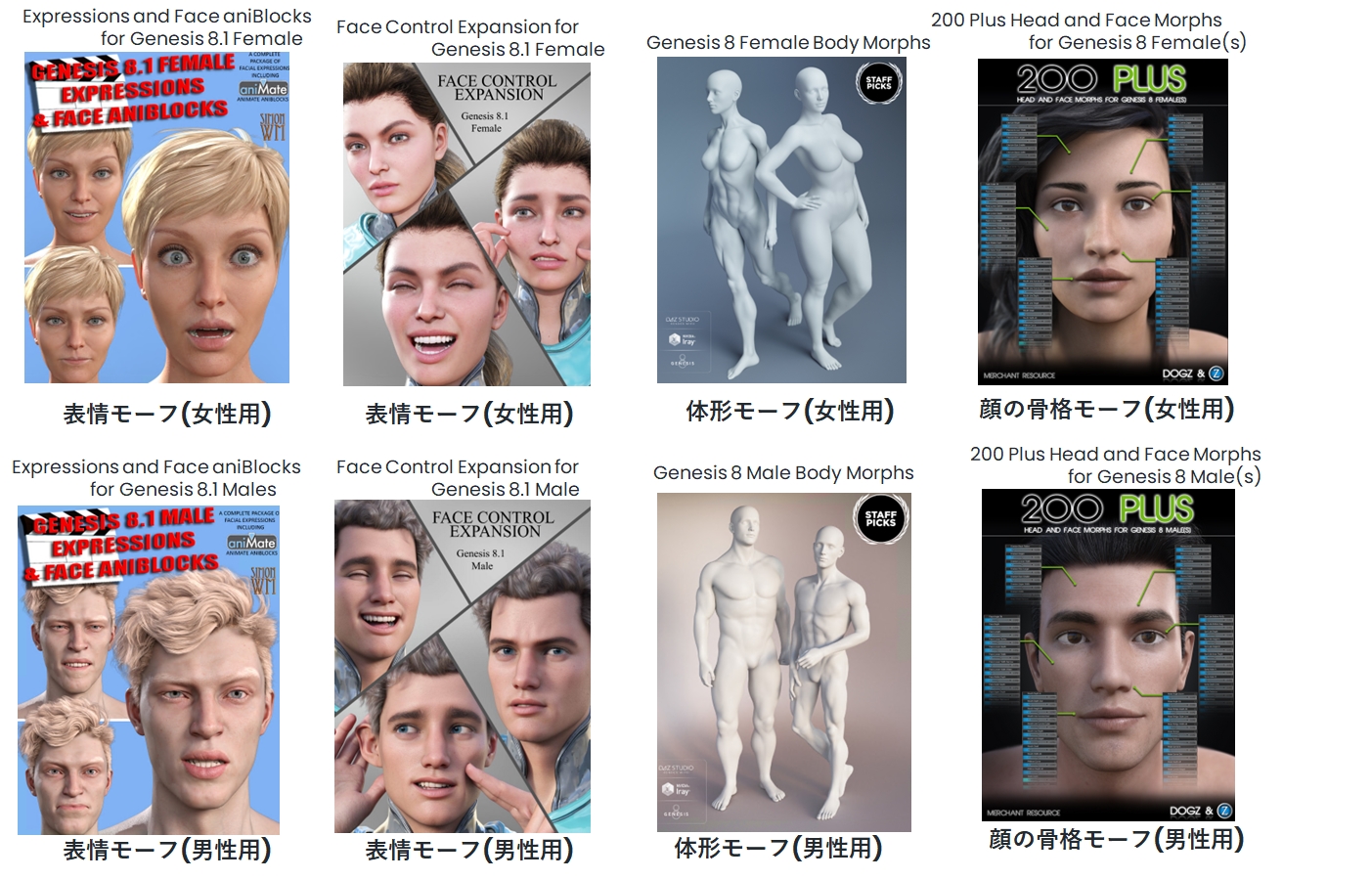
以下はほんの一例です。
最初に買うべきアイテム
Daz Studioで何をするかによりますが、一通り遊ぼうと思うと、次のアイテムがあったほうが楽しめます。
表情、体系、顔の骨格モーフは男性用、女性用に分かれていますので、必要に応じて購入して下さい。男女両方が必要なら、男女がセットになったバンドル版を選ぶとお得です。
| 表情モーフ | https://www.daz3d.com/genesis-8-female-expressions https://www.daz3d.com/genesis-8-male-expressions |
| 体系モーフ | https://www.daz3d.com/genesis-8-female-body-morphs https://www.daz3d.com/genesis-8-male-body-morphs |
| 顔の骨格モーフ | https://www.daz3d.com/200-plus-head-and-face-morphs-for-genesis-8-female-s https://www.daz3d.com/200-plus-head-and-face-morphs-for-genesis-8-male-s |
| フィギュア | “Figures Genesis 8 Female”、”Figures Genesis 8 Male” で検索しても、 ヒットしないフィギュアも多く、逆にフィギュア以外のアイテムもヒットします。 しかし、他に効率的は方法が無いので、地道に探しましょう。 “Anatomical Elements” という単語を付けて検索すると、もう少し絞れます。 |
| ヘアー | “Hair Genesis 8 female” や “Hair Genesis 8 male” で検索すると山ほどヒットしますので、 お好きなものをお選びください。 |
| 衣装 | 衣装については 表記のバリエーションが多く、なかなか検索しづらいですが、 “Ware Genesis 8″ 、”Dress Genesis 8” など、思いつく英語で検索するとたくさんヒットします。 |
アイテムには、それが何かを表すためのアイコンが表示されていますので、これをチェックすることでご購入をある程度防げます。
フィギュアの多くは、人型アイコンと対応する世代(下図の左)のみのアイコンであることが多く、アイテム名は次のようなパターンで命名されています。
「フィギュアの名前」+ ” for Genesis 〇〇 ” + 「Female or Male」 (例:MSO Gina for Genesis 8.1 Female)
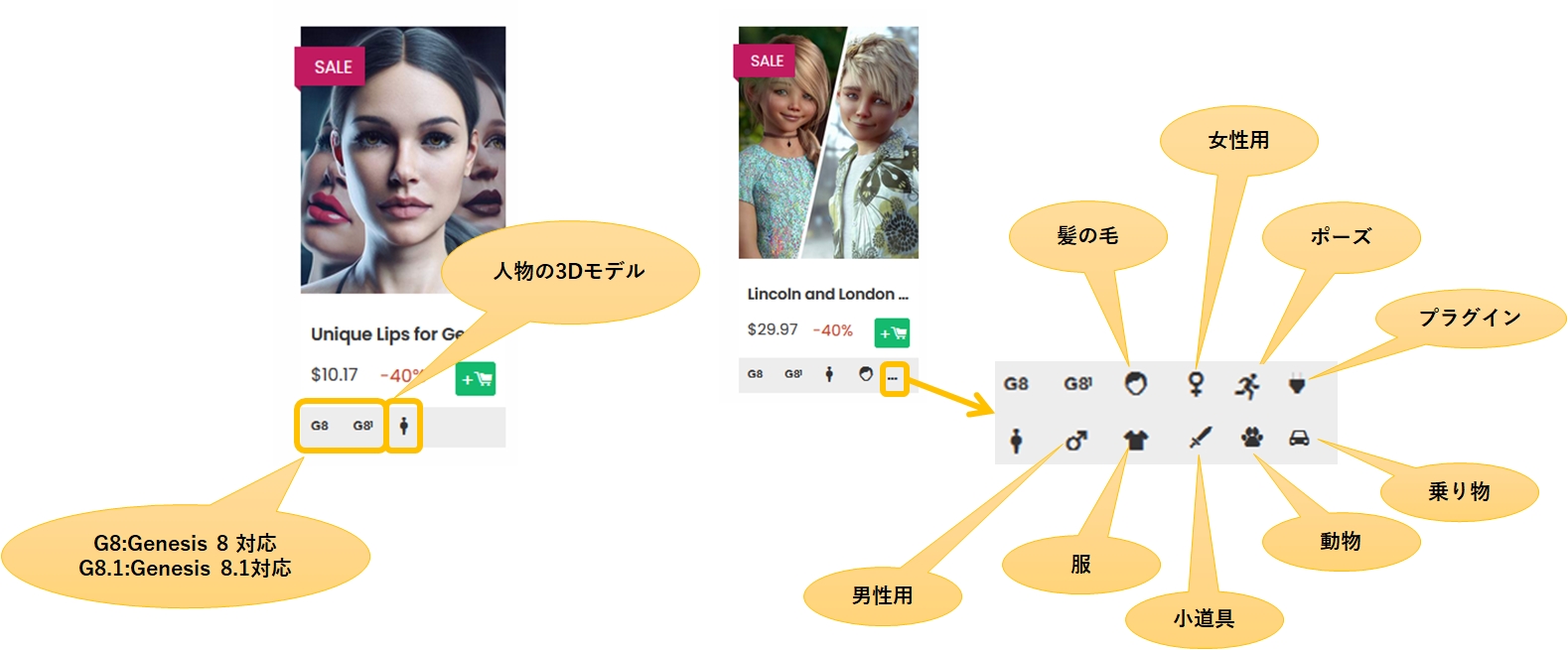
フィギュアによっては、いくつかの表情が付属しているケースもあるので、最初にフィギュアを買ってみて、必要だったら後から表情モーフを購入するのが良いかもしれません。
フィギュアをインストール後のフィギュアの呼び出し方、付属アイテムの種類と使い方などの詳細は、こちらの記事に記載していますので、興味の有る方はご一読ください。
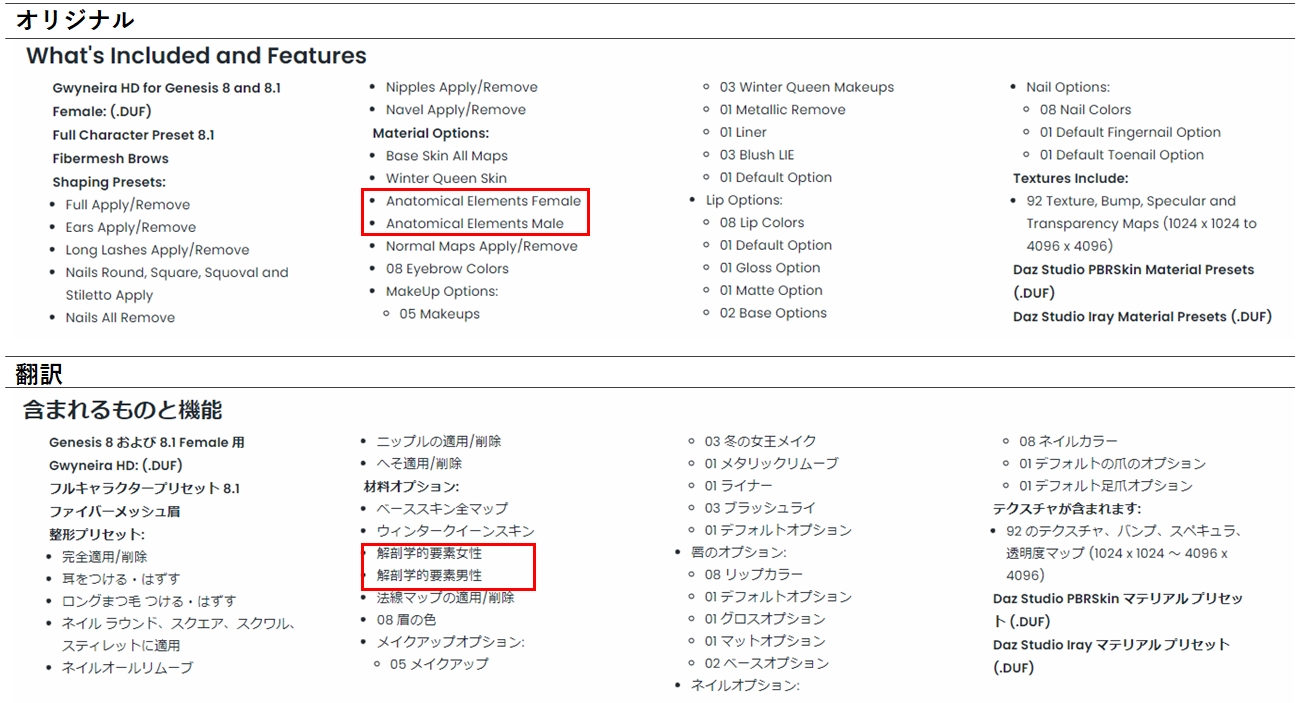
ちなみに、フィギユアには、付属品やテクスチャなどの情報が事細かに記載されています。その中に”Anatomical Elements”というキーワードがあって、日本語に翻訳すると「解剖学的要素」となります。
「解剖学的要素」とは生殖器官のことなので、これをフィギュアの検索キーワードに入れることで、フィギュアが特定しやすくなります。
ただ、全てのフィギュアに「解剖学的要素」があるわけではないので、その点はご注意ください。
ちなみに、「解剖学的要素」は、肌のテクスチャ画像として表現されています。
安く購入する方法
安く購入する方法は次の2通りです。
- セールを利用する
- DAZ+に加入して割引を受ける
なお、DAZ+に加入することによる割引は、セールの割引と併用が可能なので、更に安く購入することが可能です。
セールを利用する
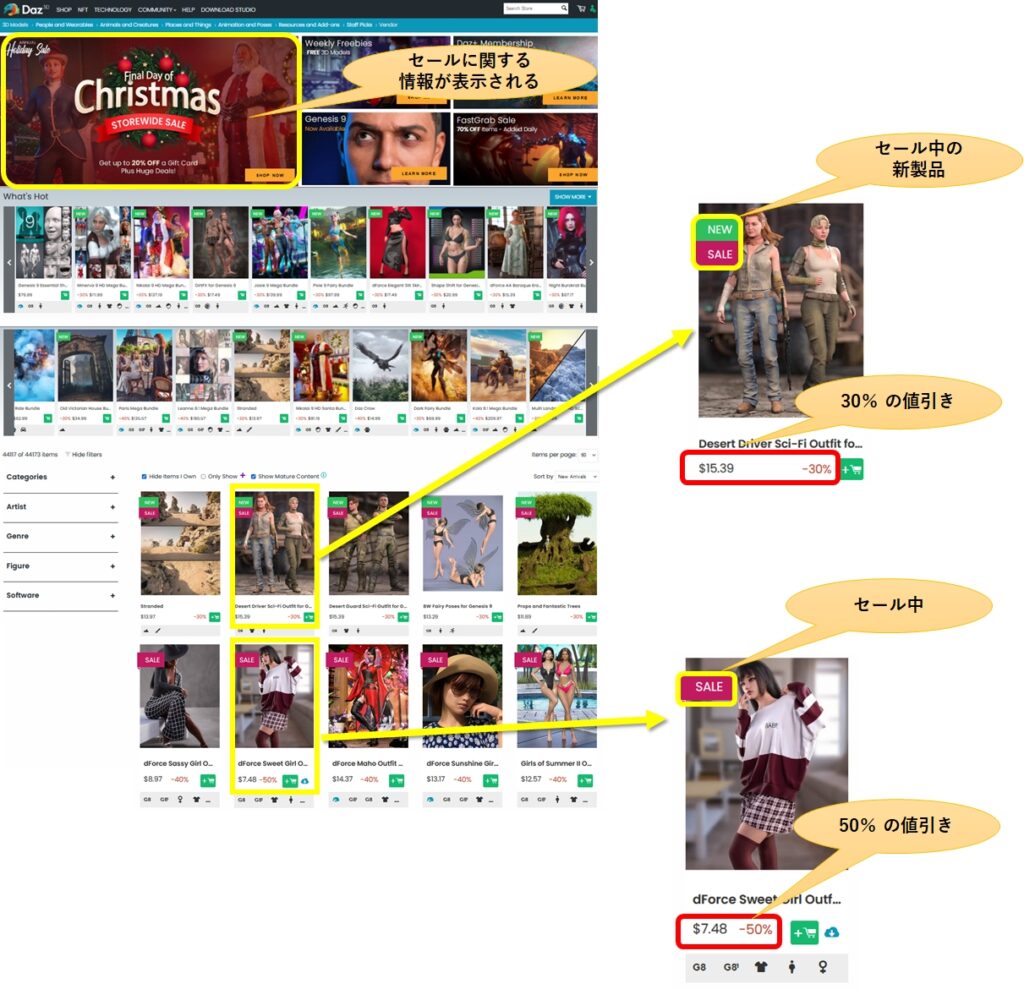
Daz3d のショップでは、常に何かのセールが開催されており、30%~60%の値引きが行われています。
ほとんどの商品は、月に数回ほど値引き期間(1回当たり数日)が設けられており、1日の中でもタイムセールで突然値引きされることもあります。
どうしても今手に入れたいアイテムがあれば別ですが、必ず値引きのタイミングが来るので、待てる場合は待ちましょう。
DAZ+に加入して割引を受ける
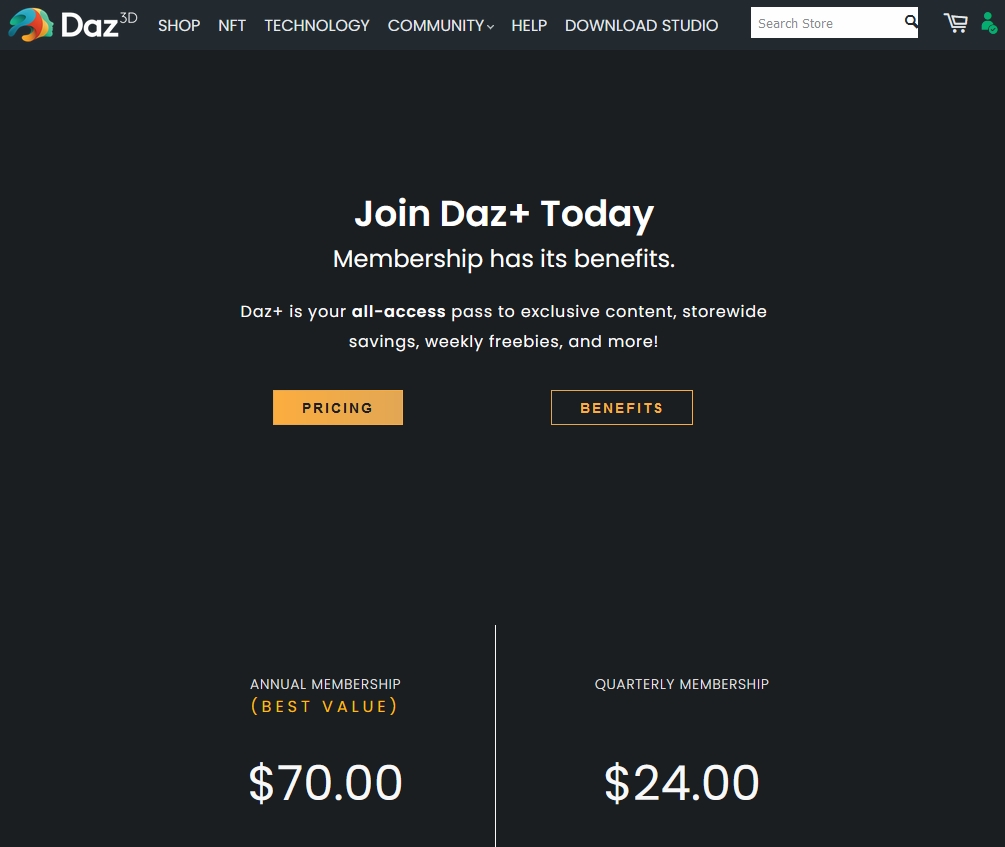
DAZ+は会員サービスで、こちらのページから加入できます。
加入は1年間($70.00)と3カ月($24.00) の2種類が用意されています。
加入すると以下の特典が受けられます。
- メンバー限定の無料アイテムがもらえる
- Daz+マーク付きアイテムが特別価格で買える
- Dazオリジナルアイテムが30%オフで買える
- クーポンコード(6%引き)配布
- メンバー限定フォーラムへのエントリ
- 各種チュートリアルなどへのアクセス
2022年12月末の為替は1ドル132円なので、1年間で 9,240円、3カ月で3,168円 になりますが、1つ1つのアイテムが1000円を超えるのが当たり前なので、1万円以上の買い物をする場合は加入をおすすめします。
問い合わせ(返金)
アイテムが正しく動かない、間違って購入したので返品しないなど、質問や返品については、お問い合わせページが利用可能です。
Daz3Dのショップから購入したアイテムは、購入後1カ月未満であれば無条件に返品可能なので、使ってみて気に入らない場合も含めて返品可能です。
お問い合わせページは、以下の手順で表示できます。
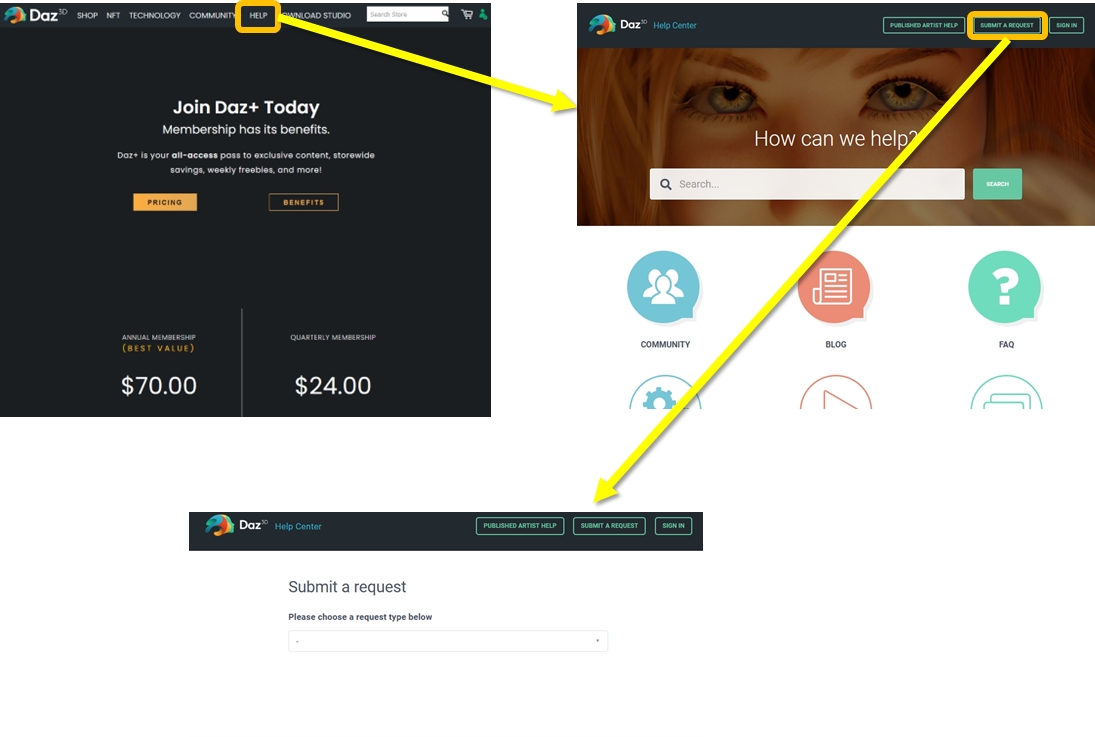
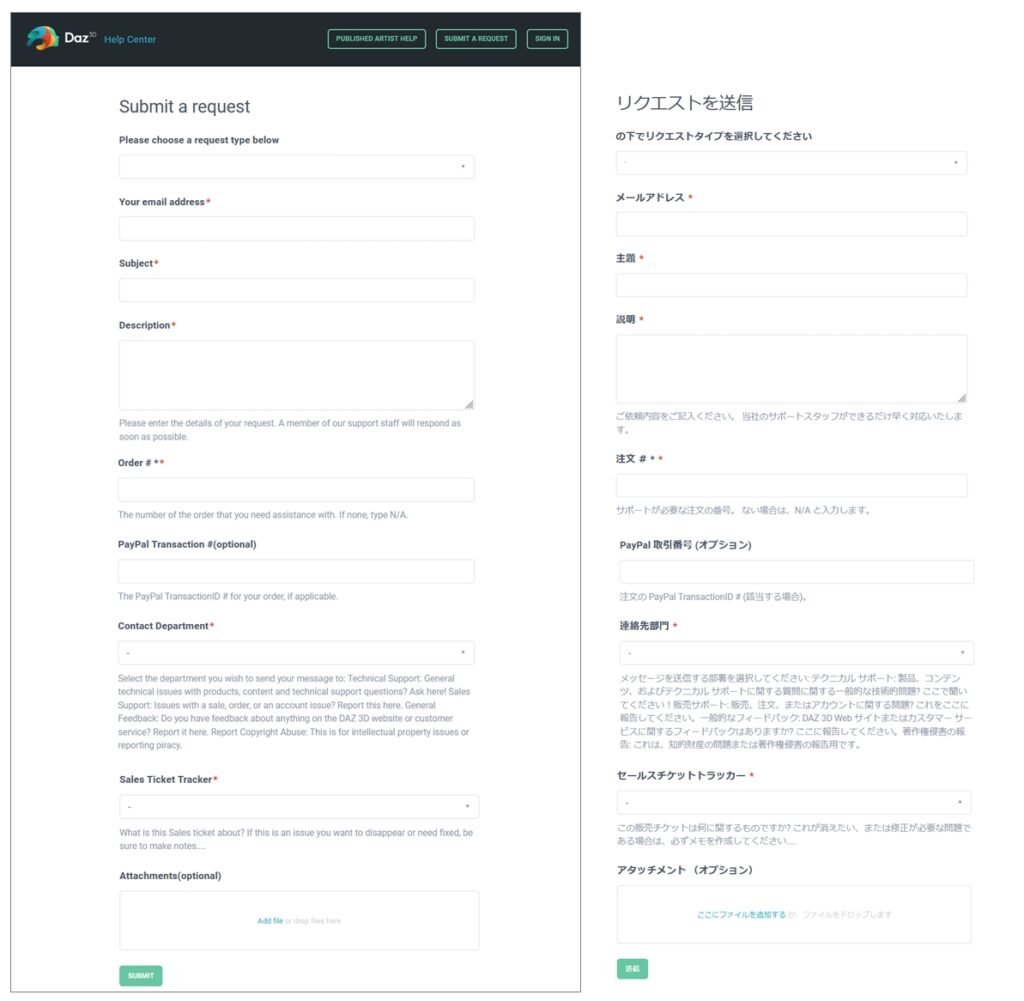
お問い合わせは全て英語で行う必要があるので、難しいと思われるかもしれません。
しかし、ブラウザの翻訳機能を使って日本語に翻訳すれば、簡単に問い合わせが行えます。
翻訳ドロップダウンも日本語に翻訳されますので、非常に分かり易くなります。
ただ、Descriptionについても、日本語を英語に翻訳して貼り付ければOKです。
問い合わせが受け付けられると、登録しているメールアドレスに下記のメールが届きます。
通常は数分以内にメールが届きますが、1日たっても届かなかったら問い合わせを失敗しているので、再度問い合わせして下さい。
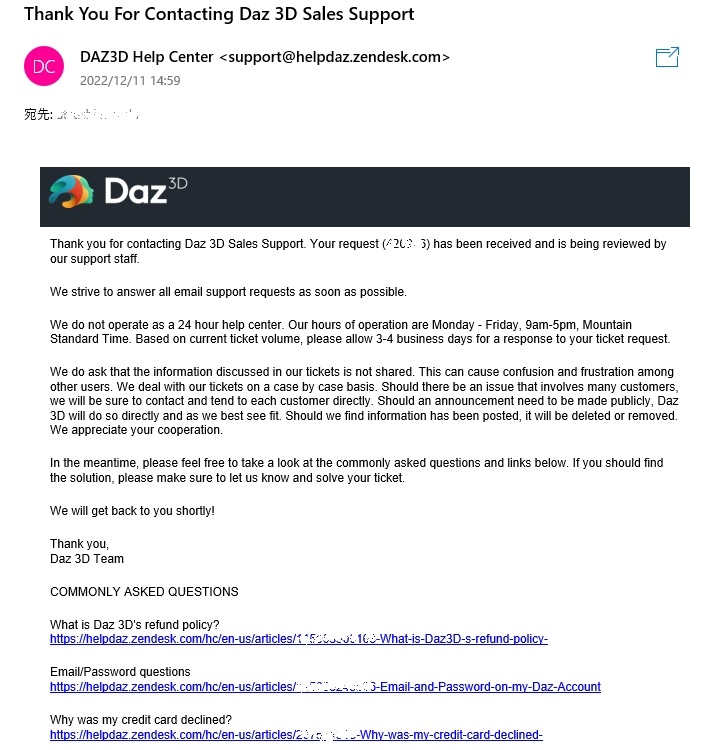
以下はメールを翻訳した内容です。
Daz 3D セールス サポートにお問い合わせいただきありがとうございます。
お客様のリクエスト (XXXXX) を受け取り、サポート スタッフが確認中です。
すべての電子メール サポート リクエストにできるだけ早く回答するよう努めています。
私たちは 24 時間対応のヘルプ センターではありません。
当社の営業時間は、月曜から金曜の午前 9 時から午後 5 時 (山地標準時) です。
現在のチケットの量に基づいて、チケットのリクエストへの対応には 3 ~ 4 営業日かかることをご了承ください。
チケットで議論された情報が共有されないようお願いします。
これにより、他のユーザーの間で混乱や不満が生じる可能性があります。
チケットはケースバイケースで取り扱っております。
多くのお客様に関わる問題が発生した場合は、必ず各お客様に直接連絡し、対応いたします。
公表する必要がある場合は、Daz 3D が直接、適切と思われる方法で行います。
情報が投稿されていることが判明した場合、その情報は削除または削除されます。
ご協力をお願いいたします。
それまでの間、以下のよくある質問とリンクをご覧ください。
解決策が見つかった場合は、必ずお知らせください。
チケットを解決してください。
まもなくご連絡いたします。
ありがとうございました、
ライセンスについて
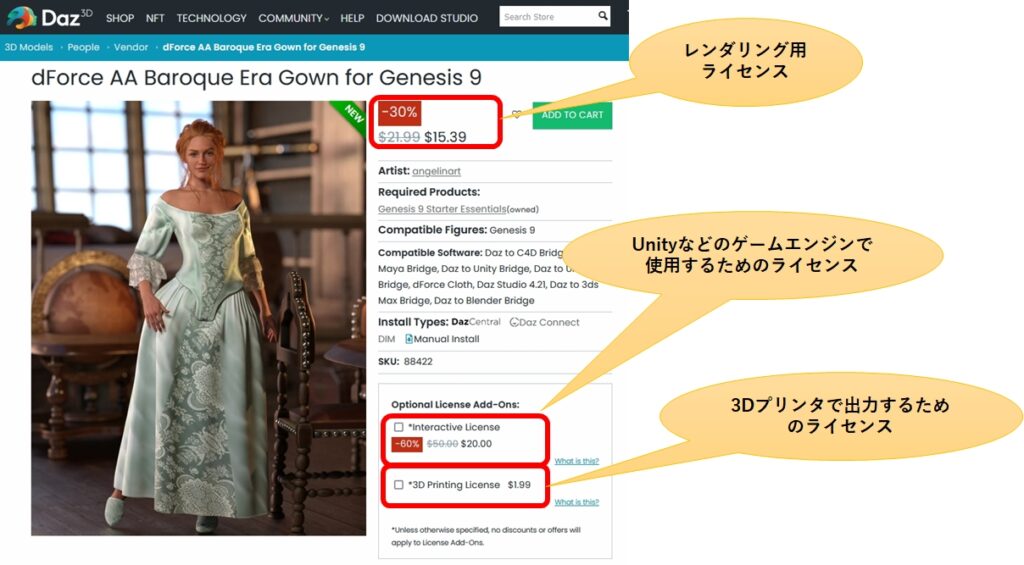
購入時の費用には、3Dモデルを画像や写真にして利用するためのライセンスが付属しています。
しかし、これをUnityやUnreal Engineを含むゲームエンジンなどで利用する場合、インタラクティブライセンスが別途必要です。
これは、ゲームとして再配布する場合、3Dモデルのデータも一緒に再配布されることとなり、第三者が3Dモデルデータだけを抜き出して利用される可能性があるからです。
また、3Dプリンタで3Dモデルを出力する場合も別途ライセンスが必要となります。
インタラクティブライセンスはアイテム購入後、後から追加で購入することが可能なので、最初は普通に購入しておき、Unityなどのゲームエンジンで使いたいアイテムが現れたら、ライセンスだけ追加購入すると費用を節約できます。
まとめ
今回はDazStudioをこれから始める方のために、
- DazStudioの入手方法
- DazStidioの世界観
- インストール方法
- 最初に買うべきアイテム
- アイテムの購入方法
- 安く購入する方法
- お問い合わせ
- ライセンス
について紹介しました。
私もゼロからスタートしたので、何から手を付けてよいのか、何を買えば良いのが全く分かりませんでした。
その結果、DAZ+にも加入せず、セールも無視してアイテムを購入し、今はもったいない事をしたと後悔しています。
皆さんにはそのような事の無いよう、この記事を参考にして頂ければと思います。



コメント